
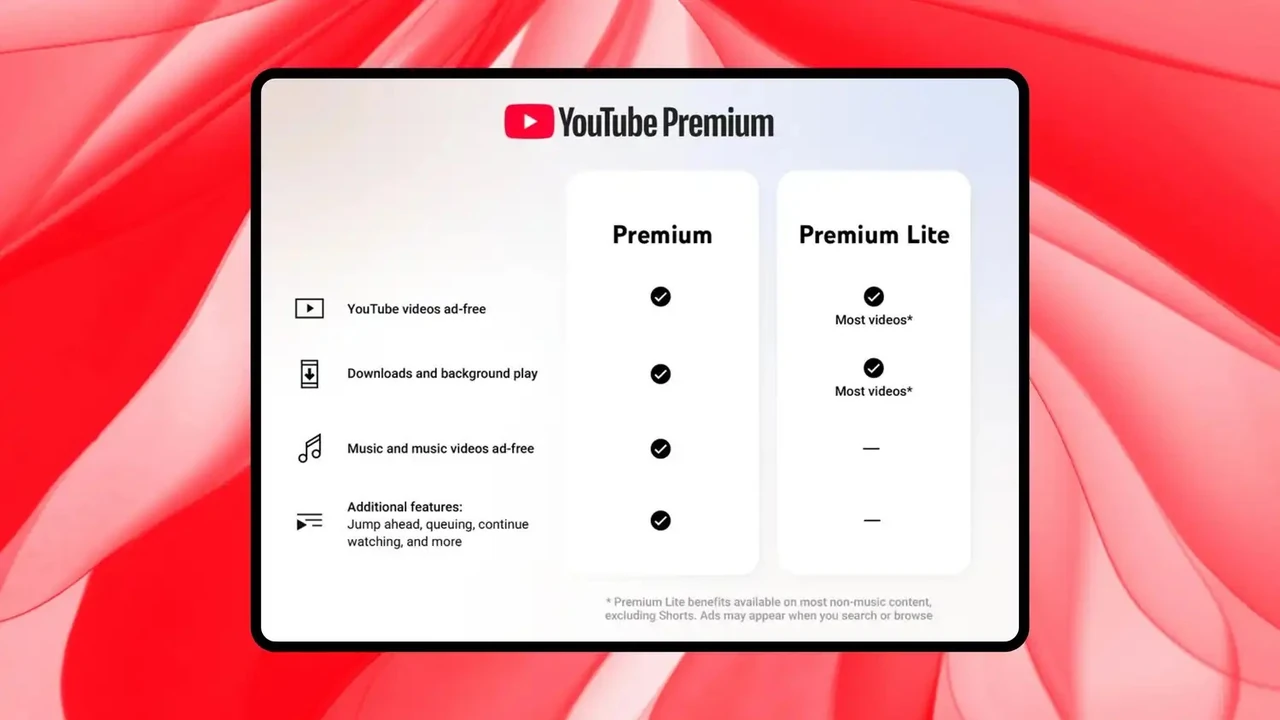
YouTube офіційно дозволяє зберігати ролики для перегляду без інтернету лише через підписку Premium — усі інші варіанти технічно порушують умови використання сервісу, хоч і залишаються «сірою зоною» для особистого перегляду одного відео. Найбезпечніший шлях у 2026 році — кнопка «Завантажити» в застосунку чи браузері для власників Premium, а для своїх роликів — експорт через YouTube Studio або Google Takeout.
Українці дивляться YouTube годинами щодня — лекції з фізики о другій ночі, кавери улюблених пісень у маршрутці, документалки під час поїздки, де інтернет ловить через раз. Природно, що рано чи пізно виникає бажання зберегти ролик «про запас», щоб не залежати від зв’язку. Проблема в тому, що кнопки «Скачати» на самому сайті просто немає — і це не помилка чи забудькуватість розробників, а свідоме рішення Google.
Чому YouTube не дає завантажувати відео напряму
Платформа заробляє на переглядах усередині власного інтерфейсу — на рекламі, підписках, аналітиці аудиторії. Якщо кожен ролик можна буде вільно скачати одним кліком, автори втратять частину переглядів, а разом із ними й дохід від монетизації. Тому в Умовах використання сервісу прямо прописано: копіювати відео дозволено лише через офіційні механізми, передбачені самим YouTube, або за прямою згодою правовласника.
Юридично ситуація неоднозначна. Завантаження одного ролика виключно для власного офлайн-перегляду в більшості країн світу — радше порушення договірних умов сервісу, ніж кримінальний злочин, і на практиці масово не переслідується. А ось повторна публікація чужого контенту, комерційне використання чи масове скачування чужих відео вже несуть цілком реальні юридичні ризики, аж до претензій за DMCA.
Офіційний спосіб: YouTube Premium
Єдиний метод, схвалений самою платформою, — підписка YouTube Premium. Вона знімає рекламу, вмикає фонове відтворення і головне для нашої теми — офлайн-завантаження просто в застосунку. В Україні місячна індивідуальна підписка коштує близько 99 гривень, сімейна — приблизно 149 гривень, а студентська — близько 59 гривень, при цьому зазвичай доступний пробний період до місяця безкоштовно.
Із лютого 2026 року з’явився і полегшений тариф YouTube Premium Lite — він дешевший за повний Premium і теж включає офлайн-завантаження та фонове відтворення, хоч і без деяких додаткових бонусів на кшталт YouTube Music.
Як завантажити відео через Premium на телефоні
- Відкрийте потрібний ролик у застосунку YouTube на iOS або Android — важливо саме в застосунку, бо мобільна версія браузера цю функцію не підтримує.
- Натисніть кнопку «Завантажити» під відео — вона розташована поруч із кнопками «Подобається» і «Поділитися».
- Оберіть якість завантаження — від економного варіанту до Full HD, залежно від того, скільки місця готові виділити.
- Дочекайтеся завершення завантаження — значок під роликом стане суцільним, коли файл готовий до офлайн-перегляду.
- Знайдіть збережене відео у розділі «Бібліотека» → «Завантаження» — саме там зберігаються всі офлайн-копії.
Приємний нюанс: якщо зберегти цілий плейлист, а не окремі ролики, нові відео з нього можуть довантажуватися автоматично — зручно для навчальних курсів чи серіалів на каналі.
Завантаження на комп’ютері
З 2026 року функція офлайн-збереження запрацювала і в браузерній версії — але поки що тільки в Chrome, Edge, Firefox і Opera. Достатньо увійти в акаунт із активною підпискою на сайті youtube.com, відкрити відео і натиснути кнопку «Завантажити» під програвачем. Готові файли з’являться в розділі «Завантаження» в бічному меню.
Важливий нюанс, про який часто забувають: завантажені через Premium відео зберігаються в зашифрованому форматі й доступні для перегляду лише всередині застосунку YouTube. Витягти файл у звичайному форматі MP4 і перекинути його на інший пристрій чи в галерею телефона не вийде — це принципове обмеження, а не технічний недолік.
Ще одне практичне обмеження: офлайн-копії «живуть» лише 29 днів, після чого застосунок має підключитися до мережі, щоб перевірити актуальність відео і поновити ліцензію. Якщо цього не сталося, ролик автоматично видаляється з пристрою.
Якщо це ваш власний канал
Автори, які завантажили відео на власний канал, мають набагато простіший шлях. Найзручніший варіант — зайти в YouTube Studio, відкрити потрібний ролик у розділі «Контент» і скористатися пунктом меню для завантаження вихідного файлу на комп’ютер у повній якості, без стиснення платформою.
Якщо потрібно вивантажити відразу весь архів каналу — усі ролики, коментарі, статистику й метадані одним пакетом, — для цього існує сервіс Google Takeout. Він формує архів у форматі, зручному для перенесення на інший обліковий запис або для резервного зберігання поза межами YouTube, і особливо стане в пригоді, якщо ви плануєте зміну платформи чи просто хочете мати незалежну копію своєї роботи.
Сторонні сервіси та програми: на що звертати увагу
Попри офіційну позицію YouTube, у мережі існують десятки сайтів і застосунків, що обіцяють скачати будь-яке відео за посилання в один клік. Технічно вони працюють, підключаючись до тих самих потокових даних, які браузер отримує під час звичайного перегляду, і перепаковують їх у файл. Але користуватися такими інструментами варто з розумінням кількох реальних ризиків.
| Тип сервісу | Плюси | Ризики |
|---|---|---|
| Онлайн-сайти («вставте посилання») | Не потребують встановлення програм, працюють із будь-якого пристрою | Багато нав’язливої реклами, ризик переходу на фішингові сторінки, нестабільна якість |
| Десктопні програми | Пакетне завантаження плейлистів, вибір формату та якості аж до 4K | Завантаження з невідомих джерел можуть містити шкідливий код, потребують регулярних оновлень |
| Розширення для браузера | Кнопка завантаження з’являється прямо на сторінці YouTube | Часто вимагають широких дозволів доступу до всіх сайтів, що відкриває шлях до збору даних |
Джерела даних: офіційна довідка YouTube, огляди технологічних видань за 2026 рік.
За нашим досвідом тестування подібних сервісів протягом кількох тижнів, найбезпечнішими виявляються ті онлайн-інструменти, які не вимагають встановлення жодного програмного забезпечення і не просять надати доступ до акаунту Google — саме тут найчастіше й криється небезпека. Якщо сайт чи програма просить увійти через ваш обліковий запис YouTube або Google, це майже завжди привід закрити вкладку: легітимним завантажувачам такий доступ не потрібен.
Як не нашкодити пристрою під час завантаження
Перш ніж додати черговий сумнівний застосунок собі на телефон чи ноутбук, варто пройтися базовим чек-листом безпеки.
- Перевіряйте джерело програми — офіційний сайт розробника чи офіційний магазин застосунків завжди безпечніші за випадкове посилання з форуму.
- Уникайте .exe-файлів із незрозумілих сайтів — саме так найчастіше поширюються трояни та рекламне шкідливе ПЗ.
- Не надавайте доступ до акаунту Google — жоден чесний сервіс завантаження не потребує вашого пароля.
- Слідкуйте за спливаючими вікнами — агресивна реклама з кнопками «Завантажити зараз» посеред сторінки часто веде зовсім не туди, куди очікуєте.
- Тримайте антивірус активним — базовий захисник Windows чи macOS уже суттєво знижує ризики від випадкового шкідливого файлу.
Ці прості звички здатні вберегти від переважної більшості неприємних історій, які трапляються саме через поспіх і бажання скачати відео якнайшвидше, не звертаючи уваги на джерело програми.
Скачування аудіо та музики окремо від відео
Багатьом потрібне не саме відео, а лише звукова доріжка — подкаст, лекція, аудіокнига в форматі відеоролика. Застосунок YouTube не підтримує пряме збереження файлу у форматі MP3 чи іншому аудіоформаті навіть для передплатників Premium: офлайн-копії там завжди залишаються відеофайлами, хай і з можливістю вимкнути екран під час відтворення.
Для музики офіційним рішенням служить окремий застосунок YouTube Music, який входить у ту саму підписку Premium і дозволяє зберігати композиції та плейлисти для прослуховування без інтернету, з вищою якістю звуку близько 256 кбіт/с. Це найлегальніший і найстабільніший спосіб мати улюблені треки офлайн, не вдаючись до сторонніх конвертерів.
Обмеження, про які варто пам’ятати заздалегідь
Навіть офіційний шлях через Premium має свої практичні рамки, які варто врахувати перед плануванням, скажімо, довгої подорожі без інтернету.
| Обмеження | Деталі |
|---|---|
| Кількість пристроїв | Офлайн-функції доступні одночасно не більше ніж на 10 пристроях, а заміну пристрою в списку можна робити щонайбільше 4 рази на рік |
| Термін зберігання | Завантажені ролики доступні офлайн протягом 29 днів, далі потрібне підключення до мережі для перевірки |
| Регіональна доступність | Мобільний офлайн-перегляд працює лише в певних країнах і регіонах, перелік яких поступово розширюється |
| Формат файлу | Файли зашифровані та прив’язані до застосунку YouTube, перенести їх як звичайний MP4 неможливо |
Джерело даних: офіційна довідка YouTube.
Коли завантаження точно виправдане, а коли — ризиковане
Особисте збереження навчальної лекції для перегляду в потязі без зв’язку — типовий приклад низькоризикової ситуації, яку на практиці ніхто не переслідує. Зовсім інша річ — завантажити чужий музичний кліп чи фільм і викласти його на власному каналі чи в соцмережах: тут вступають у гру авторські права, і претензія від правовласника може прилетіти цілком реально, аж до блокування каналу порушника.
Правило простого здорового глузду тут працює краще за будь-яку інструкцію: якщо контент планується дивитися особисто і одноразово — ризик мінімальний. Якщо ж файл піде далі, хоч би й друзям у месенджер чи на публічну сторінку, варто спершу перевірити, чи дозволив автор поширення, або просто надіслати посилання на оригінал замість самого файлу.














Leave a Reply