
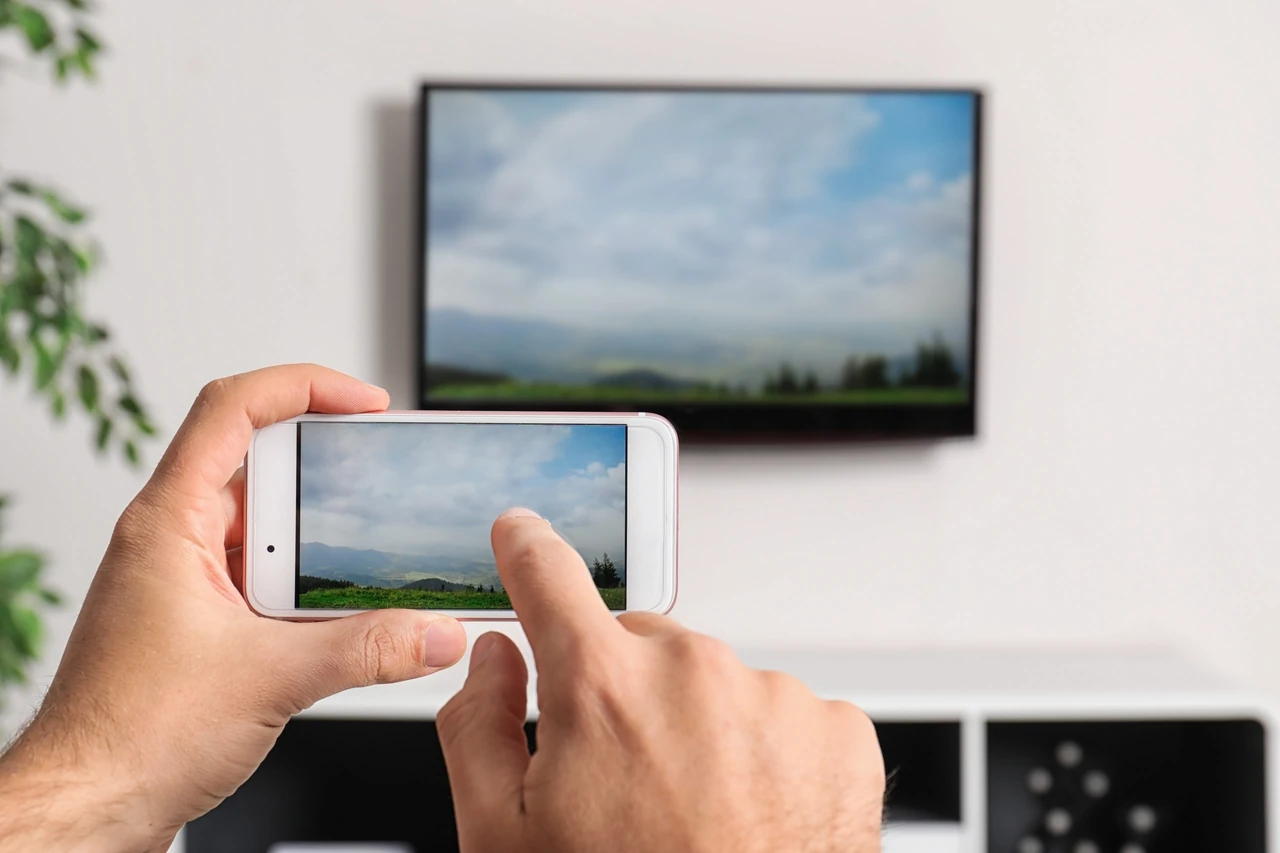
Великий екран телевізора здатен перетворити звичайне відео з телефону на справжній кінопоказ, і для цього не обов’язково купувати нову техніку — достатньо правильно підібрати спосіб з’єднання. Нижче зібрано всі робочі варіанти 2026 року: від класичного HDMI-кабелю до бездротового кастингу через Chromecast, AirPlay чи Miracast, з поясненням, коли який метод дає найкращу якість і найменшу затримку.
Коротко: власникам iPhone найзручніше користуватися AirPlay або кабелем USB-C/Lightning — HDMI, якщо телевізор його не підтримує напряму. Для Android-смартфонів базовим інструментом лишається Miracast (Smart View, Screen Cast — залежно від виробника), а Chromecast і DLNA підійдуть тим, хто хоче транслювати саме відео чи музику без дублювання всього екрана.
Провідне підключення через HDMI: максимальна стабільність
Кабель — найнадійніший спосіб вивести зображення з телефону на телевізор, адже сигнал не залежить від якості Wi-Fi і практично не має затримки. Для сучасних Android-пристроїв знадобиться адаптер USB-C — HDMI, а власникам iPhone — перехідник Lightning Digital AV Adapter або USB-C — HDMI, якщо модель вже має порт USB-C. Головна перевага дротового підключення — це відсутність підвисань і розсинхронізації звуку з картинкою, що критично важливо під час перегляду фільмів чи ігор.
Порядок дій простий: підключіть адаптер до телефону, з’єднайте його HDMI-кабелем із відповідним портом телевізора, а потім на пульті оберіть цей HDMI-вхід як джерело сигналу. Здебільшого зображення з’являється автоматично, але якщо цього не сталося, варто перевірити налаштування виведення відео у телефоні — на деяких моделях функцію дублювання екрана треба увімкнути вручну.
- Що знадобиться: адаптер USB-C/Lightning — HDMI та HDMI-кабель відповідної довжини.
- Плюси: нульова затримка, стабільна картинка в 4K, підходить для ігор.
- Мінуси: обмежена довжина кабелю, телефон постійно “прив’язаний” до телевізора.
USB-підключення: швидко, але з обмеженнями
USB-кабель — це варіант радше для передачі файлів, ніж для повноцінного перегляду. Підключивши Android-смартфон до USB-порту телевізора, ви отримуєте доступ до фото, відео та музики, збережених у пам’яті пристрою, через вбудований медіаплеєр телевізора. Дзеркалювання екрана в реальному часі таким способом, як правило, не працює — це суто файловий доступ, схожий на підключення флешки.
Для iPhone цей метод майже не застосовується, оскільки iOS не дає телевізору прямого доступу до файлової системи так, як це робить Android. Якщо мета — подивитися відео з галереї без хмарних сервісів, USB-спосіб цілком виправданий, але для трансляції ігор чи додатків він не підійде.
Бездротове дзеркалювання екрана: Miracast, Smart View, AirPlay
Дзеркалювання дозволяє вивести весь екран телефону на телевізор без жодного кабелю — рухи пальцем, сповіщення, будь-який застосунок відображаються один в один. На Android за це відповідає технологія Miracast, яку виробники часто ховають під власними назвами: Smart View у Samsung, Screen Cast у Xiaomi, Wireless Display у деяких телевізорах LG чи Sony. Для iPhone аналогічну роль виконує AirPlay, і, за моїм досвідом тестування різних моделей, саме зв’язка Apple-пристрій плюс Apple TV або сумісний телевізор дає найстабільнішу картинку без ривків.
Обов’язкова умова для будь-якого бездротового дзеркалювання — телефон і телевізор мають перебувати в одній Wi-Fi-мережі, бажано на частоті 5 ГГц, оскільки вона менш завантажена і дає меншу затримку. Якщо один із пристроїв підключено до мобільного інтернету або гостьової мережі роутера, з’єднання просто не відбудеться.
| Технологія | Сумісність | Затримка | Найкраще підходить для |
|---|---|---|---|
| Miracast / Smart View | Android | Помірна, залежить від Wi-Fi | Дублювання всього екрана, презентації |
| AirPlay | iPhone, iPad, Mac | Низька | Перегляд відео та фото, ігри |
| Chromecast / Google Cast | Android та iOS | Низька для відео-потоку | Трансляція відео та музики з додатків |
| DLNA | Android, окремі iOS-додатки | Залежить від мережі | Відтворення файлів із локального сховища |
Джерела даних: rozetka.com.ua, lanet.help.
Кожна з цих технологій має свою нішу, тож вибір залежить не від того, “яка краща”, а від того, що саме ви хочете зробити — показати весь екран чи просто запустити фільм одним дотиком.
Кастинг контенту: Chromecast, AirPlay та застосунки Smart TV
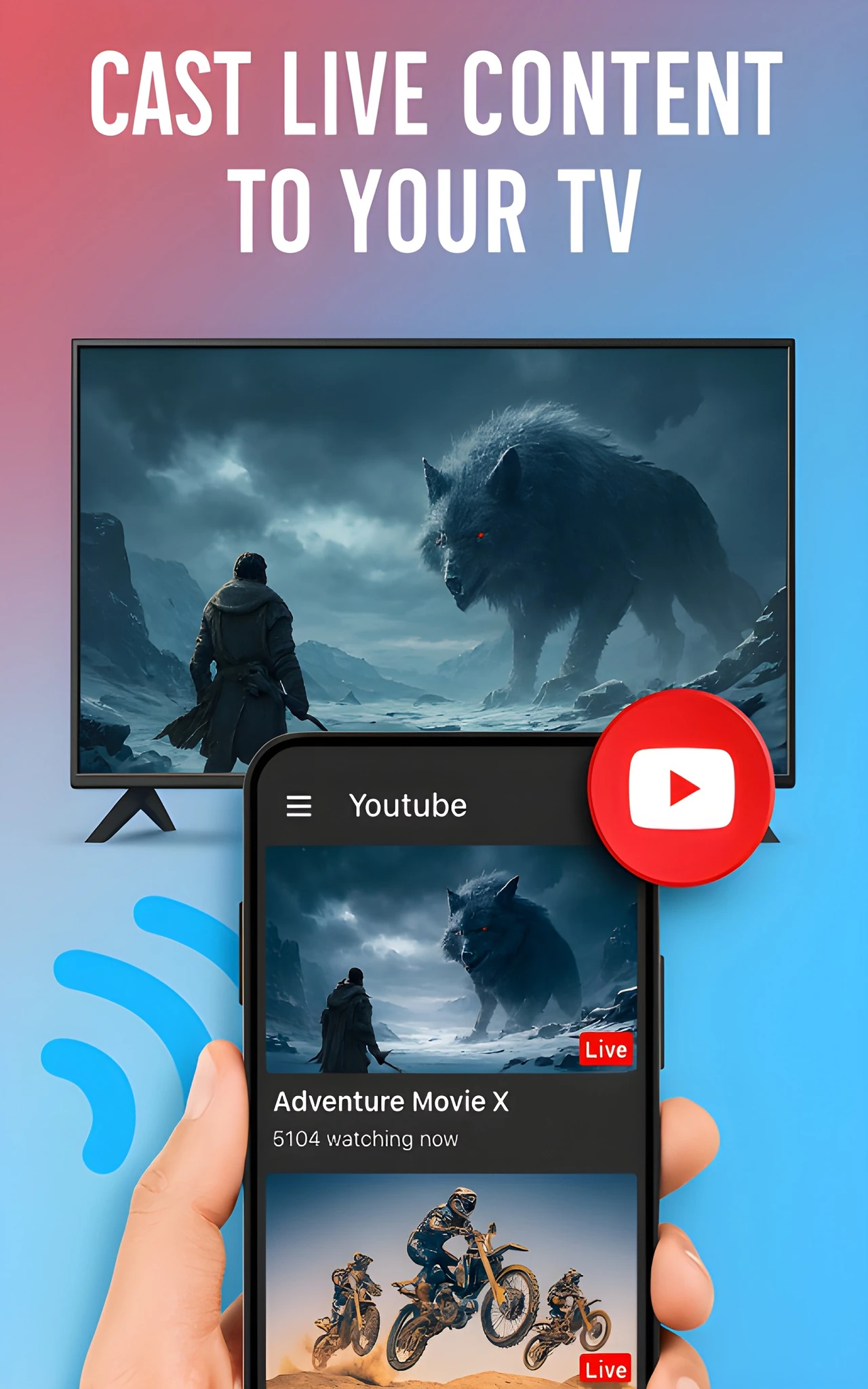
На відміну від дзеркалювання, кастинг передає на телевізор лише сам контент — відео, музику чи фото, — а не весь інтерфейс телефону. Це означає, що смартфон можна спокійно розблокувати, писати повідомлення чи навіть вимкнути екран, а фільм продовжуватиме відтворюватися на великому дисплеї. Такий підхід менше навантажує батарею телефону і майже завжди дає плавнішу картинку, ніж повне дзеркалювання.
Для запуску достатньо відкрити застосунок (YouTube, Netflix, Spotify тощо), натиснути іконку кастингу та обрати телевізор зі списку доступних пристроїв. Якщо у вас звичайний телевізор без Smart-функцій, вирішити питання допоможе окрема приставка — Chromecast, Android TV Box, Amazon Fire TV Stick або Apple TV, підключена до HDMI-порту.
Як підключити iPhone до телевізора
Найпростіший шлях для iPhone — AirPlay: відкрийте Пункт керування, торкніться значка “Повторення екрана” і оберіть телевізор зі списку. Обидва пристрої мають бути в одній мережі Wi-Fi, а телевізор — підтримувати AirPlay 2 або мати підключену приставку Apple TV. Якщо телевізор старий і про бездротову підтримку годі й казати, рятує адаптер Lightning/USB-C — HDMI: підключення миттєве, а якість зображення не залежить від мережі.
- Переконайтеся, що iPhone і телевізор підключені до однієї мережі Wi-Fi.
- Відкрийте Пункт керування свайпом зверху вниз (або знизу вгору на старих моделях).
- Натисніть “Повторення екрана” та оберіть потрібний пристрій зі списку.
- Для передачі лише відео чи музики використовуйте кнопку AirPlay безпосередньо у застосунку.
Як підключити Android до телевізора
На Android шлях залежить від бренду, але загальний принцип однаковий. У шторці швидких налаштувань потрібно знайти пункт “Дублювання екрана”, “Smart View” або “Screen Cast”, після чого телефон почне пошук доступних телевізорів у мережі. Важливо: якщо телевізор не з’являється у списку за кілька секунд, найчастіше причина — різні Wi-Fi мережі або застаріла прошивка одного з пристроїв.
У нашій практиці найчастіше трапляється ситуація, коли роутер блокує локальні трансляції через вимкнену функцію UPnP — її активація в налаштуваннях маршрутизатора вирішує проблему майже миттєво. Ще один робочий варіант для Android — сторонні застосунки на кшталт AirDroid Cast чи LocalCast, які працюють навіть із телевізорами без офіційної підтримки Miracast.
Типові проблеми підключення та як їх вирішити
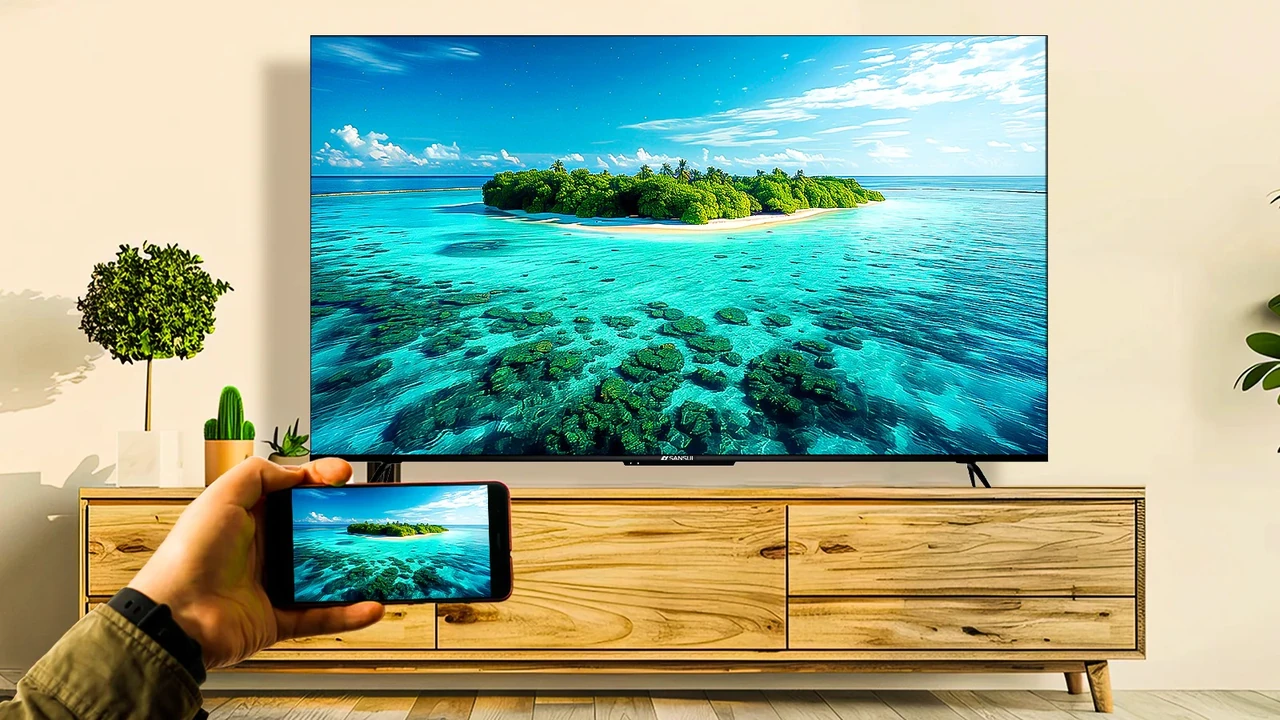
Навіть за правильної послідовності дій з’єднання іноді “не хоче” встановлюватися. Ось перелік найчастіших причин і способів їх усунення.
- Телефон і телевізор у різних мережах: перевірте назву Wi-Fi-мережі на обох пристроях — вона має збігатися повністю, включно з діапазоном 2,4 чи 5 ГГц.
- Телевізор не підтримує потрібну технологію: уточніть у налаштуваннях або на сайті виробника, чи є Miracast, AirPlay або Google Cast, — деякі бюджетні моделі мають урізаний функціонал.
- Роутер блокує локальні трансляції: увімкніть UPnP та вимкніть ізоляцію клієнтів (AP isolation) у налаштуваннях маршрутизатора.
- Затримка звуку відносно картинки: для ігор і фільмів у такому разі краще перейти на дротове HDMI-підключення.
- Пристрої “не бачать” один одного: перезавантажте обидва гаджети — це вирішує більшість проблем із виявленням у мережі.
Дротове чи бездротове: як обрати свій варіант
Остаточний вибір залежить від сценарію використання, і тут немає універсально “правильної” відповіді — є лише те, що зручніше саме для ваших задач.
| Сценарій | Рекомендований спосіб | Чому саме він |
|---|---|---|
| Ігри на мобільному з виведенням на ТБ | HDMI-кабель | Мінімальна затримка, критична для реакції в іграх |
| Перегляд фільму з YouTube чи Netflix | Chromecast / AirPlay | Телефон вільний, батарея майже не витрачається |
| Робоча презентація чи демонстрація застосунку | Miracast / Smart View / AirPlay-дзеркалювання | Потрібно показати саме весь інтерфейс телефону |
| Перегляд фото з відпустки без інтернету | USB-кабель або DLNA | Файли відтворюються локально, без залежності від мережі |
Головне правило простими словами: якщо важлива швидкість реакції — тягніть кабель, якщо важлива свобода рухів і зручність — обирайте бездротовий кастинг. А коли телевізор зовсім “старенький” і жодних смарт-функцій не має, невелика приставка на кшталт Chromecast чи Fire TV Stick закриває це питання за кілька хвилин і без зайвих клопотів з проводами.











Leave a Reply