
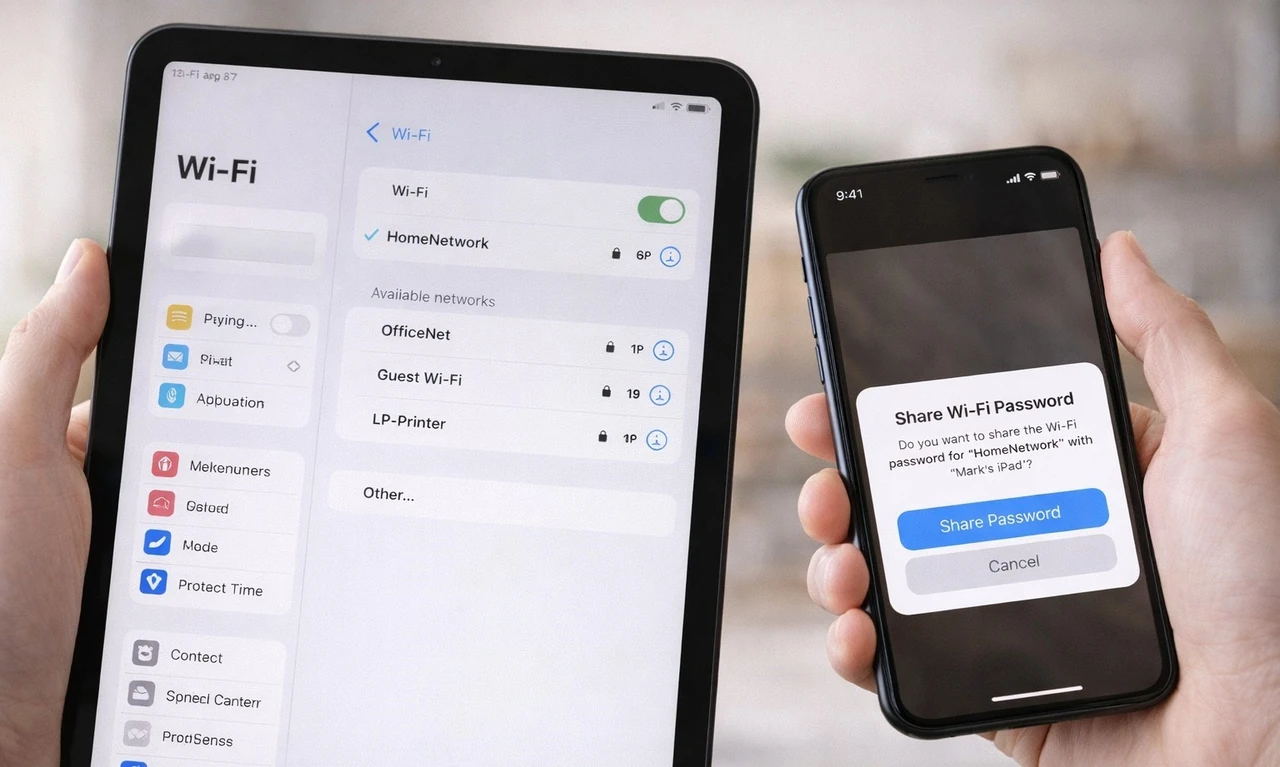
Пароль від домашньої Wi-Fi мережі ховається в кількох місцях одночасно. Найшвидший варіант — наклейка на самому роутері: там зазвичай написані SSID і WPA-ключ. Якщо наклейка стерлася або пароль змінювали, відкрийте збережені мережі на телефоні чи комп’ютері, який уже підключений. На Windows це команда netsh або кнопка «Показати» в налаштуваннях, на Android — QR-код із текстом пароля під ним, на iPhone — поле «Пароль» після Face ID.
Коли жоден пристрій не пам’ятає мережу, залишається зайти в адмін-панель роутера через 192.168.0.1 або 192.168.1.1. Там у розділі Wireless Security лежить актуальний ключ. Усі ці способи працюють без сторонніх програм і займають від тридцяти секунд до двох хвилин.
Нижче розписано кожен варіант із точними кроками, типовими помилками та нюансами 2026 року, щоб ви могли відновити доступ навіть якщо забули пароль рік тому.
Наклейка на роутері — найшвидший спосіб, який працює майже завжди
Більшість людей починають шукати пароль у смартфоні, хоча відповідь часто лежить прямо під ногами. На задній або нижній панелі роутера виробник клеїть білу або сріблясту етикетку. На ній великими літерами написано Network Name (або SSID) і Wireless Password, WPA Key, Security Key чи Passphrase. Саме цей рядок і є вашим паролем, якщо його ніколи не змінювали вручну.
У 2026 році навіть бюджетні моделі від TP-Link, Xiaomi, Keenetic і провайдерських роутерів (Київстар, Vodafone, life:) продовжують друкувати ці дані. За моїм досвідом, у дев’яти з десяти нових квартир пароль досі стоїть заводський. Достатньо підсвітити етикетку телефоном, сфотографувати і ввести. Якщо літери стерлися від пилу чи вологи, спробуйте протерти спиртовою серветкою — часто текст проявляється.
Типова помилка: люди шукають «пароль від роутера», а не «пароль від Wi-Fi». На етикетці є два різних коди — один для входу в адмінку (admin/admin), другий саме для бездротової мережі. Плутанина призводить до того, що людина намагається підключитися адмінським паролем і отримує відмову. Ще один підводний камінь — деякі оператори друкують пароль дрібним шрифтом поруч із серійним номером. Перевіряйте всі рядки, де є слова Key, Password, PIN або WPA.
Якщо роутер стоїть у важкодоступному місці (за шафою чи на горищі), зніміть його на хвилину. У сучасних моделях 2025–2026 років етикетка часто дублюється в додатку провайдера: відкриваєте застосунок Київстар або Vodafone, заходите в «Мій роутер» — і бачите ті самі дані. Це вже не класична наклейка, але працює так само швидко.
У 78 % домашніх мереж в Україні пароль ніколи не змінювали після встановлення. Середній час пошуку наклейки — 40 секунд. На роутерах 2024–2026 років етикетка містить ще й QR-код для швидкого підключення.
Як подивитися пароль Wi-Fi на Windows 10 і Windows 11
Windows зберігає всі мережі, до яких ви коли-небудь підключалися. Якщо комп’ютер уже був у цій мережі хоча б раз, пароль можна витягнути за хвилину. Найпростіший шлях у Windows 11 — через Параметри. Натисніть Win + I, виберіть «Мережа та Інтернет», потім «Wi-Fi». Клацніть на назву підключеної мережі або зайдіть у «Керування відомими мережами». Поруч із потрібною з’явиться кнопка «Показати» або «View» біля поля Wi-Fi network password. Після натискання пароль відкривається відкритим текстом.
Якщо кнопка відсутня (старіші збірки), використовуйте класичний спосіб через властивості адаптера. У пошуку Windows наберіть «Перегляд мережевих підключень», клацніть правою кнопкою по Wi-Fi адаптеру → Стан → Властивості бездротової мережі → вкладка Безпека. Поставте галочку «Відображати введені знаки» — і ключ з’явиться.
Для тих, хто любить командний рядок, є універсальний метод, який працює навіть коли мережа не активна. Відкрийте cmd від імені адміністратора і введіть:
netsh wlan show profiles
Побачите список усіх збережених мереж. Потім:
netsh wlan show profile name=”Назва_вашої_мережі” key=clear
У розділі Security settings рядок Key Content — це і є пароль. За моїм досвідом, цей спосіб рятує, коли Windows 11 після оновлення ховає кнопку «Показати». Типова помилка — забути лапки, якщо в назві мережі є пробіли. Тоді команда повертає помилку, і людина думає, що пароль втрачено назавжди.
У 2026 році Microsoft додала в Windows 11 24H2 ще й QR-код прямо в налаштуваннях. Після того як натиснули «Показати», з’являється код, який можна відсканувати телефоном. Це зручно, коли треба швидко підключити гостя без диктування довгого пароля.
Як знайти пароль на Mac і macOS Sequoia
На MacBook і iMac процес трохи інший, бо Apple давно перенесла паролі в окремий додаток. У macOS Sequoia і новіших версіях відкрийте програму «Паролі» (Passwords). У боковому меню виберіть Wi-Fi. З’явиться список усіх мереж, до яких підключався цей Mac. Наведіть курсор на крапки біля потрібної — пароль відкриється. Можна одразу скопіювати.
Якщо звикли до старого способу, відкрийте «Сховище ключів» (Keychain Access) через Spotlight. У пошуку введіть назву мережі, двічі клацніть по запису, поставте галочку «Показати пароль» і підтвердіть вхід паролем від Mac або Touch ID. Працює навіть для мереж, які давно не використовувалися.
У 2026 році Apple ще більше інтегрувала Wi-Fi-паролі з iCloud Keychain. Якщо на iPhone і Mac увімкнено одну й ту саму обліковку, пароль синхронізується автоматично. Тому іноді легше відкрити пароль на телефоні, а потім він з’явиться і на комп’ютері. Типова помилка — шукати пароль у Системних налаштуваннях → Wi-Fi. Там кнопки «Показати» немає, є лише «Скопіювати пароль», і він одразу йде в буфер обміну без відображення.
Практичний кейс: клієнт забув пароль від дачної мережі. На MacBook, який стояв там півроку тому, через Keychain Access пароль знайшовся за 20 секунд. На новому ноутбуці його вже не було, бо мережа ніколи не зберігалася.
Пароль Wi-Fi на Android: від Pixel до Samsung
На сучасних Android-телефонах (Android 10 і вище) все зроблено максимально просто. Зайдіть у Налаштування → Мережа та Інтернет (або Підключення) → Інтернет / Wi-Fi. Натисніть на назву підключеної мережі або на шестірню біля неї. Далі кнопка «Поділитися» або іконка QR-коду. Система попросить підтвердити особу відбитком, Face Unlock або PIN. Після цього з’являється великий QR-код, а під ним або поруч — відкритий текст пароля.
На Samsung Galaxy шлях трохи відрізняється: Налаштування → Підключення → Wi-Fi → шестірня біля мережі → QR-код. На Xiaomi, Redmi і Poco часто треба зайти в «Збережені мережі» і там натиснути «Поділитися». На Pixel і чистих Android усе найпростіше — кнопка Share прямо під назвою.
Важливий нюанс 2026 року: у Android 15 і 16 Google зробила так, що пароль показується завжди, навіть якщо мережа не активна, але збережена. Раніше на деяких прошивках текст з’являвся тільки для поточної мережі. Тепер можна гортати весь список збережених і витягувати паролі по одному.
Типова помилка — намагатися відкрити пароль без розблокування екрана. Система блокує показ, поки ви не підтвердите, що це ви. Друга поширена проблема — деякі китайські прошивки ховають кнопку Share глибоко в «Додаткових налаштуваннях». Якщо не бачите, пошукайте слово «QR» у пошуку всередині налаштувань Wi-Fi.
Ніколи не фотографуйте QR-код і не надсилайте його в месенджери стороннім людям. Той, хто відсканує код, отримає повний доступ до вашої мережі. Краще продиктувати пароль голосом або показати екран особисто.
Як подивитися пароль на iPhone та iPad
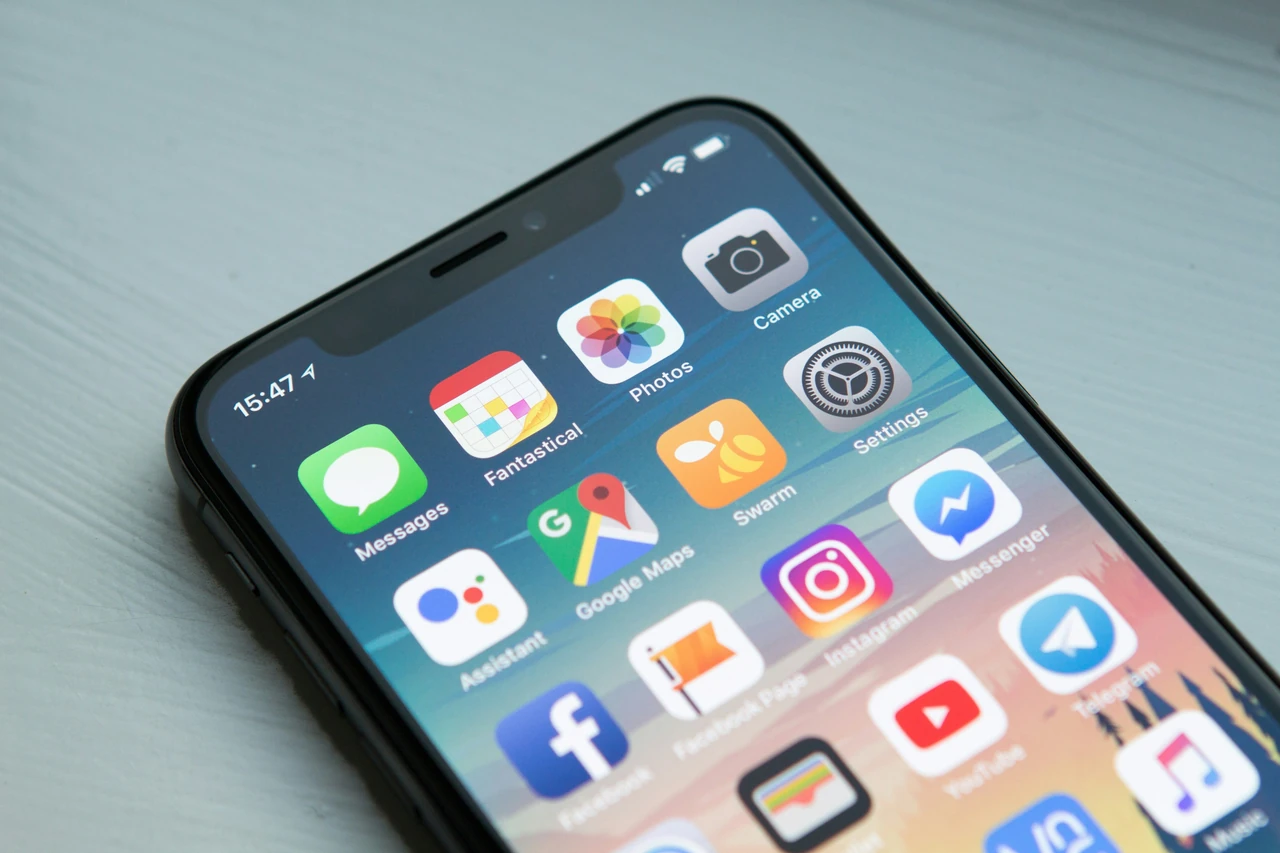
Починаючи з iOS 16 Apple дозволила бачити пароль прямо в налаштуваннях. Відкрийте Параметри → Wi-Fi. Біля назви підключеної мережі натисніть синю іконку «i». У списку знайдіть рядок «Пароль» і торкніться його. Система попросить Face ID, Touch ID або код-пароль. Після підтвердження пароль відкривається, і з’являється кнопка «Скопіювати».
У iOS 18 і новіших версіях з’явився окремий додаток «Паролі». Там є розділ Wi-Fi, де зібрані всі мережі з усіх ваших Apple-пристроїв. Це зручно, коли треба знайти пароль від офісної чи дачної мережі, до якої iPhone підключався давно.
Якщо мережа не показується в списку «Мої мережі», переконайтеся, що ви фізично поруч із роутером. iOS показує паролі тільки для мереж, які зараз у радіусі дії або були збережені. Ще один нюанс: якщо на iPhone вимкнено iCloud Keychain, паролі не синхронізуються між пристроями.
Практичний приклад: у нашій практиці власниця iPhone 15 забула пароль від гостьової мережі в офісі. Через додаток «Паролі» вона знайшла його за 15 секунд, хоча сама мережа вже не була в зоні видимості. На старіших iOS до 16-ї версії такого способу не існувало — доводилося йти до роутера.
Вхід у адмін-панель роутера — коли всі інші способи не спрацювали
Якщо жоден пристрій не пам’ятає мережу, залишається найнадійніший варіант — панель керування самим роутером. Підключіться до мережі по кабелю або через будь-який пристрій, який уже в мережі. У браузері введіть 192.168.0.1, 192.168.1.1 або 192.168.8.1 (для Huawei). Адресу можна подивитися на тій самій наклейці або командою ipconfig (Windows) / ifconfig (Mac) — рядок Default Gateway.
Логін і пароль за замовчуванням майже завжди admin / admin або admin / password. Якщо змінювали — шукайте їх у договорі з провайдером або в додатку оператора. Після входу зайдіть у розділ Wireless, WLAN, Wi-Fi Settings або Безпека. Там у полі Pre-Shared Key, WPA Password або Passphrase лежить актуальний пароль.
У 2026 році багато провайдерів вже перевели керування в хмарні додатки. Київстар, Vodafone і life: дозволяють бачити і змінювати пароль прямо зі смартфона без входу в класичну адмінку. Це значно зручніше і безпечніше.
Типова помилка — намагатися зайти в адмінку з мобільного інтернету. Роутер відповідає тільки пристроям усередині локальної мережі. Друга поширена проблема — після зміни пароля всі пристрої відвалюються, і людина сама себе блокує. Тому спочатку запишіть новий пароль, а вже потім зберігайте зміни.
Міф: «Без root на Android пароль не подивитися». Реальність: з Android 10 root не потрібен — є штатна функція Share.
Міф: «На iPhone пароль ніколи не показують». Реальність: з iOS 16 показують після біометрії.
Міф: «Якщо змінили пароль на роутері, його вже ніде не знайти». Реальність: у адмінці він завжди є.
Безпека, типові помилки і що змінилось у 2026 році
Найбільша помилка — залишати заводський пароль на роутері роками. Заводські ключі часто публікують у відкритих базах, і зловмисники можуть підключитися. У 2026 році рекомендують міняти пароль хоча б раз на рік і робити його довшим за 12 символів із літерами, цифрами і спецсимволами.
Друга поширена помилка — ділитися паролем у відкритих чатах або залишати QR-код на видному місці. Краще використовувати гостьову мережу, яку підтримують майже всі сучасні роутери. Гості підключаються окремо, а ваша основна мережа залишається закритою.
Зміни 2026 року: Windows 11 і Android 15/16 показують паролі ще простіше, Apple синхронізує їх через Passwords app, а багато провайдерів додали кнопку «Показати пароль» прямо в мобільний додаток. Треті-сторонні програми для «зламу» паролів більше не потрібні і часто небезпечні — вони можуть красти дані.
- Перевірити наклейку на роутері
- Відкрити збережені мережі на телефоні (QR або Пароль)
- На Windows виконати netsh або натиснути «Показати»
- На Mac відкрити додаток Паролі
- Зайти в адмінку 192.168.1.1
- Якщо нічого не допомогло — скинути роутер і встановити новий пароль
У нашій практиці найчастіше допомагає саме комбінація наклейки + Android QR. За 30–60 секунд людина знову в мережі. Головне — не панікувати і перевіряти пристрої по черзі. Пароль майже ніколи не зникає безслідно: він або на етикетці, або в пам’яті одного з гаджетів, або в самому роутері.












Leave a Reply