
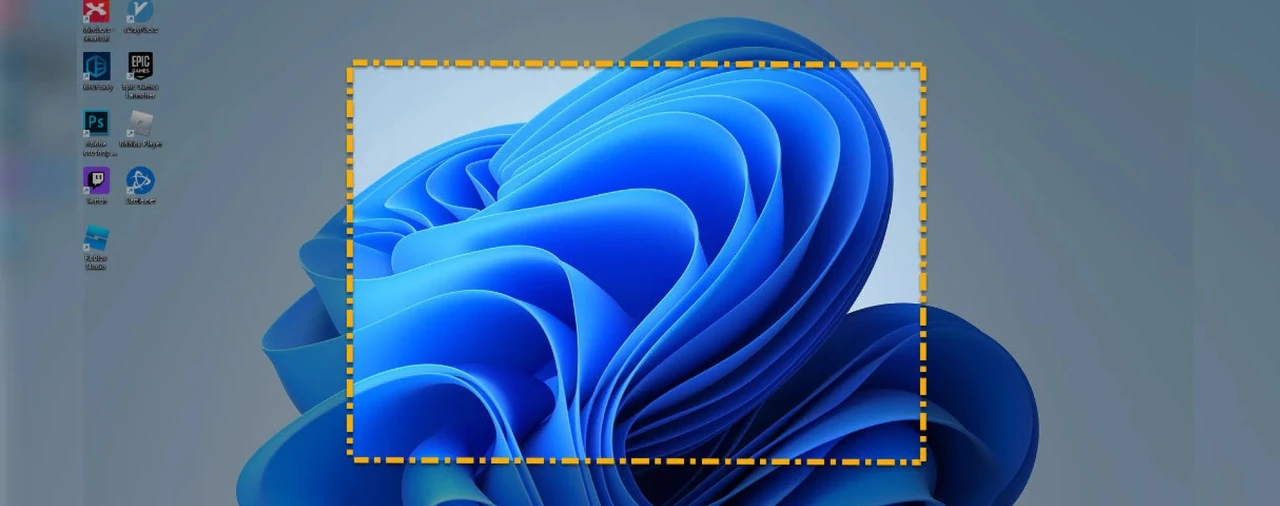
Зробити знімок екрана — це одна з тих дій, яку ми виконуємо майже щодня: зберегти чек, показати помилку в програмі, поділитися мемом або швидко зафіксувати розклад. На різних пристроях способи відрізняються, але всі вони займають лічені секунди, якщо знати правильну комбінацію. У цьому матеріалі зібрано актуальні на 2026 рік методи для Windows 11, macOS, iPhone та Android з урахуванням нових можливостей операційних систем.
Більшість сучасних пристроїв дозволяють не лише зробити повний знімок, а й вирізати потрібну область, додати анотації чи навіть записати відео екрана. Знання кількох гарячих клавіш або жестів економить час і знімає потребу встановлювати зайві програми. Далі — детальні інструкції з практичними нюансами для початківців і тих, хто хоче працювати швидше.
Як зробити скріншот на Windows 11
На комп’ютерах і ноутбуках з Windows 11 найшвидший спосіб — комбінація клавіш. Класична кнопка Print Screen (часто позначена як PrtScn або Prt Sc) копіює весь екран у буфер обміну. Після цього достатньо відкрити будь-який редактор, наприклад Paint, і натиснути Ctrl + V. Зображення можна одразу обрізати чи зберегти.
Якщо потрібно захопити лише активне вікно, використовуйте Alt + Print Screen. Ця комбінація ігнорує фон і інші відкриті програми. Для автоматичного збереження файлу натисніть Windows + Print Screen. Знімок з’явиться в папці «Зображення» → «Знімки екрана».
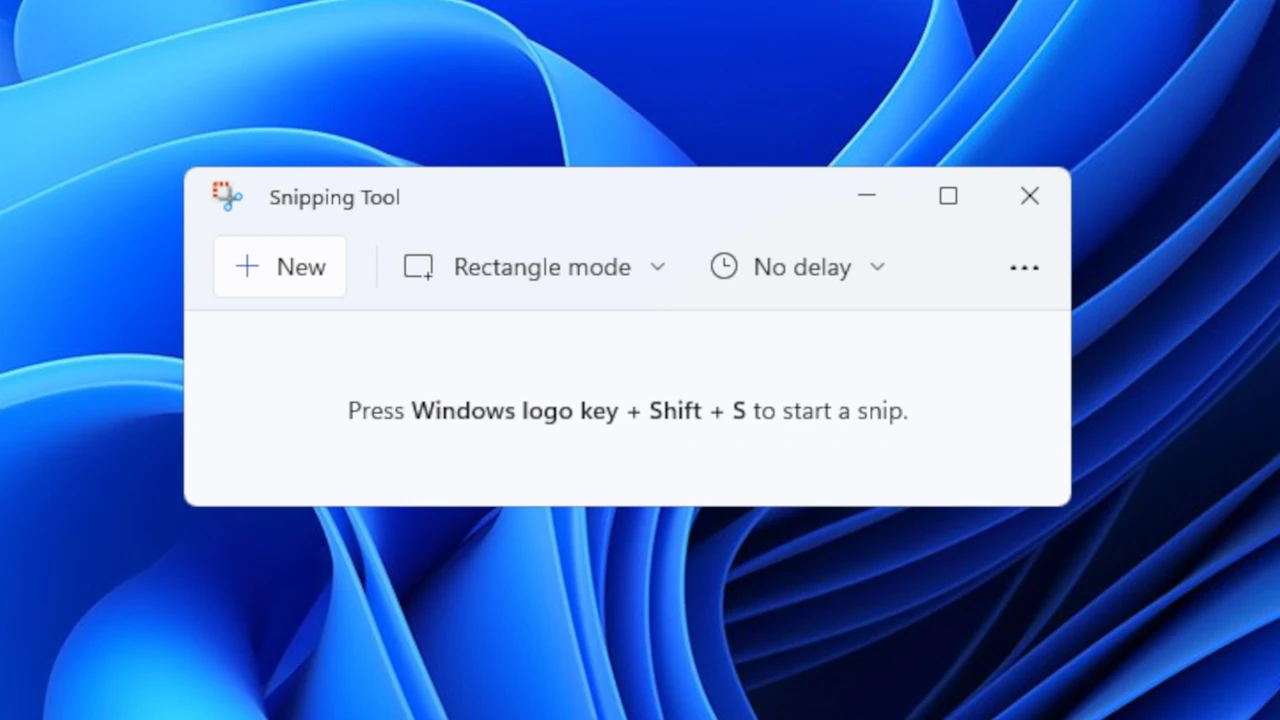
Найзручніший інструмент 2026 року — Snipping Tool. Відкрити його можна через Windows + Shift + S. Екран затемнюється, зверху з’являється панель з чотирма режимами: прямокутник, довільна форма, вікно або весь екран. Після виділення знімок потрапляє в буфер і одночасно зберігається. У самій програмі доступні перо, маркер, гумка, обрізка та навіть розпізнавання тексту за допомогою штучного інтелекту. За моїм досвідом використання протягом останніх місяців, функція Text Actions дозволяє скопіювати будь-який текст зі знімка за два кліки — дуже зручно для роботи з таблицями чи кодом.
Для запису екрана використовуйте Windows + Shift + R. Можна вибрати область, увімкнути мікрофон і зберегти відео в папці «Відео» → «Записи екрана». На ноутбуках без окремої кнопки Print Screen часто працює Fn + Windows + Space.
| Комбінація | Що захоплює | Куди зберігає |
|---|---|---|
| Print Screen | Весь екран | Буфер обміну |
| Alt + Print Screen | Активне вікно | Буфер обміну |
| Windows + Print Screen | Весь екран | Папка Знімки екрана |
| Windows + Shift + S | Вибрана область | Буфер + файл |
Дані зібрано на основі офіційної документації Microsoft.
Як зробити скріншот на Mac
На комп’ютерах Apple система скріншотів побудована навколо трьох основних комбінацій. Shift + Command + 3 знімає весь екран і зберігає файл прямо на робочому столі з назвою, що містить дату і час. Якщо потрібна лише частина екрана — Shift + Command + 4. Курсор перетворюється на хрестик, виділяєте область і відпускаєте кнопку миші. Для захоплення конкретного вікна після Shift + Command + 4 натисніть пробіл — курсор стає камерою, і ви просто клікаєте по потрібному вікну.
Повний контроль дає Shift + Command + 5. Відкривається панель з опціями: знімок екрана, вікна чи області, а також запис відео. Можна встановити таймер, вибрати місце збереження і навіть показати курсор на знімку. Якщо додати клавішу Control до будь-якої комбінації, зображення потрапить лише в буфер обміну, а не на диск.
У macOS Sequoia та новіших версіях з’явилася можливість вибирати формат збереження — звичайний PNG або HDR HEIF для розширеного динамічного діапазону. За моїм досвідом, коли працюєш з дизайном або фотографіями, HDR-варіант зберігає більше деталей у світлих і темних ділянках.
Знімки можна одразу редагувати: на ескізі в кутку екрана доступні інструменти розмітки, обрізки та спільного доступу.
Як зробити скріншот на iPhone
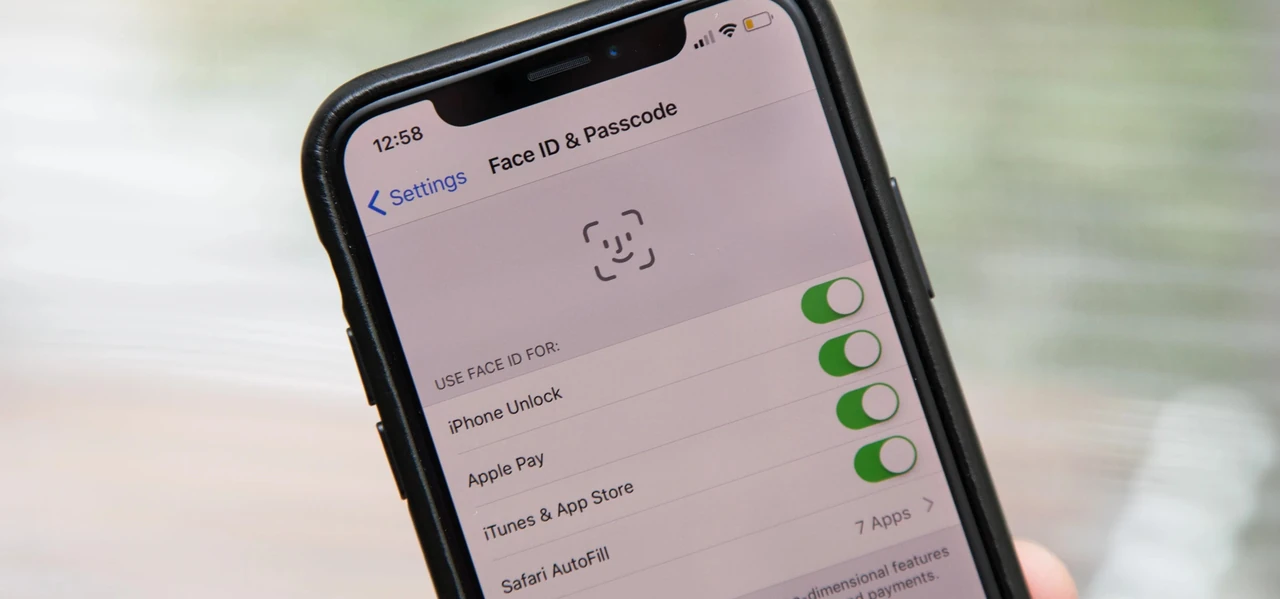
На сучасних iPhone з Face ID (від iPhone X і новіших) одночасно натисніть бічну кнопку живлення і кнопку збільшення гучності. Екран коротко спалахне, і в нижньому лівому куті з’явиться мініатюра. Натисніть на неї, щоб одразу обрізати, намалювати стрілки чи надіслати. Якщо мініатюру не чіпати, знімок автоматично збережеться в програмі «Фото» у розділі «Знімки екрана».
На старіших моделях з кнопкою Home комбінація інша: Home + бічна (або верхня) кнопка живлення. На iPhone з Touch ID і верхньою кнопкою — верхня + Home.
У iOS 18 і пізніших версіях після знімка з’являються швидкі інструменти розмітки прямо на мініатюрі. Можна одразу вибрати місце збереження або відправити в повідомлення. Для тих, кому важко натискати дві кнопки одночасно, існує альтернатива: у «Параметрах» → «Універсальний доступ» → «Дотик» → «Торк задньою панеллю» можна призначити подвійний або потрійний дотик задньою стороною телефону на дію «Знімок екрана».
Як зробити скріншот на Android
Універсальний спосіб для більшості смартфонів і планшетів Android — одночасне натискання кнопки живлення і зменшення гучності. Утримуйте близько секунди, доки екран не блимане. Знімок з’явиться в галереї в папці «Screenshots».
На пристроях Samsung Galaxy додатково працює жест долонею: проведіть ребром долоні горизонтально по екрану. Щоб увімкнути цю функцію, зайдіть у «Параметри» → «Додаткові функції» → «Рухи та жести» → «Зйомка скріншота долонею».
Починаючи з Android 12, після звичайного знімка з’являється кнопка «Захопити більше» для довгих сторінок. Це дозволяє зробити прокручуваний скріншот цілої вебсторінки чи чату. На деяких моделях Xiaomi, Oppo чи Realme доступні додаткові жести трьома пальцями вниз або комбінації в панелі швидких налаштувань.
Якщо кнопки не спрацьовують, утримуйте кнопку живлення кілька секунд — з’явиться меню з пунктом «Знімок екрана».
Додаткові інструменти та корисні поради
Вбудовані засоби покривають більшість потреб, але іноді потрібні розширені можливості. Lightshot дозволяє швидко виділити область, додати стрілки й одразу завантажити знімок у хмару з коротким посиланням. ShareX (для Windows) автоматизує завантаження, додає водяні знаки та підтримує запис гіфок. На Mac популярні CleanShot X і Shottr — вони додають можливість захоплювати меню, що зникають, і робити знімки з затримкою.
Корисні звички, які економлять час:
- На Windows можна призначити Print Screen відкривати Snipping Tool через «Параметри» → «Спеціальні можливості» → «Клавіатура».
- На Mac змінюйте місце збереження знімків прямо в панелі Shift + Command + 5.
- На телефонах одразу після знімка користуйтеся вбудованою розміткою — так не доводиться відкривати додаткові програми.
- Для конфіденційних даних (паролі, номери карток) використовуйте інструменти розмиття або редагування перед надсиланням.
Іноді програми блокують знімки екрана з міркувань безпеки — банківські застосунки, стрімінгові сервіси з DRM. У таких випадках допомагає зовнішній запис через інший пристрій або спеціальні режими розробника, але це вже окрема тема.
Усі описані способи перевірені на актуальність у 2026 році за офіційними матеріалами підтримки Apple, Google та Microsoft. Незалежно від того, чи ви робите перший знімок у житті, чи шукаєте спосіб працювати швидше — правильна комбінація клавіш або жест завжди під рукою.











Leave a Reply