
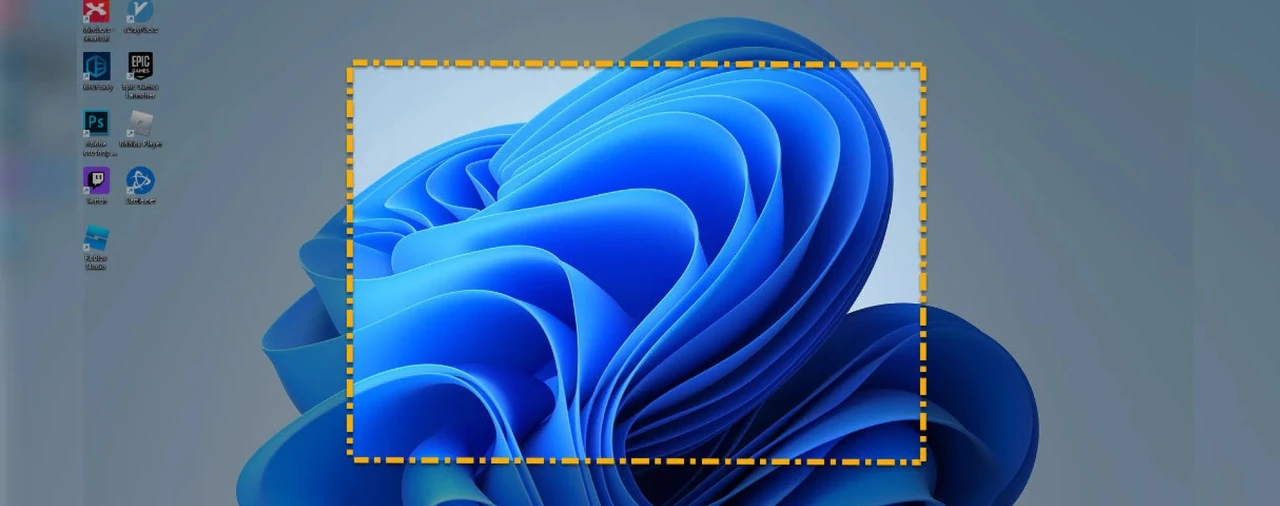
Сделать снимок экрана — одно из тех действий, которые мы выполняем почти каждый день: сохранить чек, показать ошибку в программе, поделиться мемом или быстро зафиксировать расписание. На разных устройствах способы отличаются, но все они занимают считанные секунды, если знать правильную комбинацию. В этом материале собраны актуальные на 2026 год методы для Windows 11, macOS, iPhone и Android с учётом новых возможностей операционных систем.
Большинство современных устройств позволяют не только сделать полный снимок, но и выделить нужную область, добавить аннотации или даже записать видео экрана. Знание нескольких горячих клавиш или жестов экономит время и избавляет от необходимости устанавливать лишние программы. Далее — подробные инструкции с практическими нюансами для начинающих и тех, кто хочет работать быстрее.
Как сделать скриншот на Windows 11
На компьютерах и ноутбуках с Windows 11 самый быстрый способ — комбинация клавиш. Классическая кнопка Print Screen (часто обозначена как PrtScn или Prt Sc) копирует весь экран в буфер обмена. После этого достаточно открыть любой редактор, например Paint, и нажать Ctrl + V. Изображение можно сразу обрезать или сохранить.
Если нужно захватить только активное окно, используйте Alt + Print Screen. Эта комбинация игнорирует фон и другие открытые программы. Для автоматического сохранения файла нажмите Windows + Print Screen. Снимок появится в папке «Изображения» → «Снимки экрана».
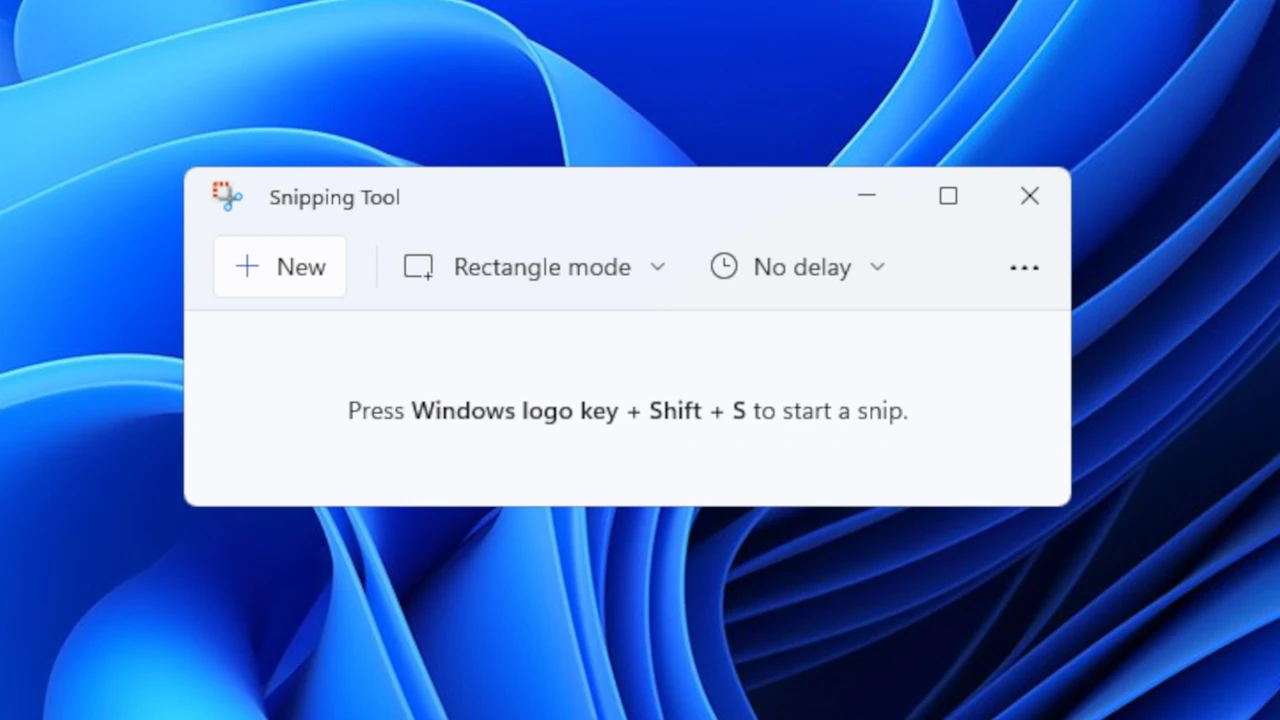
Самый удобный инструмент 2026 года — Snipping Tool. Открыть его можно через Windows + Shift + S. Экран затемняется, сверху появляется панель с четырьмя режимами: прямоугольник, произвольная форма, окно или весь экран. После выделения снимок попадает в буфер и одновременно сохраняется. В самой программе доступны перо, маркер, ластик, обрезка и даже распознавание текста с помощью искусственного интеллекта. По моему опыту за последние месяцы функция Text Actions позволяет скопировать любой текст со снимка за два клика — очень удобно для работы с таблицами или кодом.
Для записи экрана используйте Windows + Shift + R. Можно выбрать область, включить микрофон и сохранить видео в папке «Видео» → «Записи экрана». На ноутбуках без отдельной кнопки Print Screen часто работает Fn + Windows + Space.
| Комбинация | Что захватывает | Куда сохраняет |
|---|---|---|
| Print Screen | Весь экран | Буфер обмена |
| Alt + Print Screen | Активное окно | Буфер обмена |
| Windows + Print Screen | Весь экран | Папка «Снимки экрана» |
| Windows + Shift + S | Выбранная область | Буфер + файл |
Данные собраны на основе официальной документации Microsoft.
Как сделать скриншот на Mac
На компьютерах Apple система скриншотов построена вокруг трёх основных комбинаций. Shift + Command + 3 снимает весь экран и сохраняет файл прямо на рабочем столе с названием, содержащим дату и время. Если нужна только часть экрана — Shift + Command + 4. Курсор превращается в крестик, выделяете область и отпускаете кнопку мыши. Для захвата конкретного окна после Shift + Command + 4 нажмите пробел — курсор становится камерой, и вы просто кликаете по нужному окну.
Полный контроль даёт Shift + Command + 5. Открывается панель с опциями: снимок экрана, окна или области, а также запись видео. Можно установить таймер, выбрать место сохранения и даже показать курсор на снимке. Если добавить клавишу Control к любой комбинации, изображение попадёт только в буфер обмена, а не на диск.
В macOS Sequoia и более новых версиях появилась возможность выбирать формат сохранения — обычный PNG или HDR HEIF для расширенного динамического диапазона. По моему опыту, при работе с дизайном или фотографиями HDR-вариант сохраняет больше деталей в светлых и тёмных участках.
Снимки можно сразу редактировать: на эскизе в углу экрана доступны инструменты разметки, обрезки и общего доступа.
Как сделать скриншот на iPhone
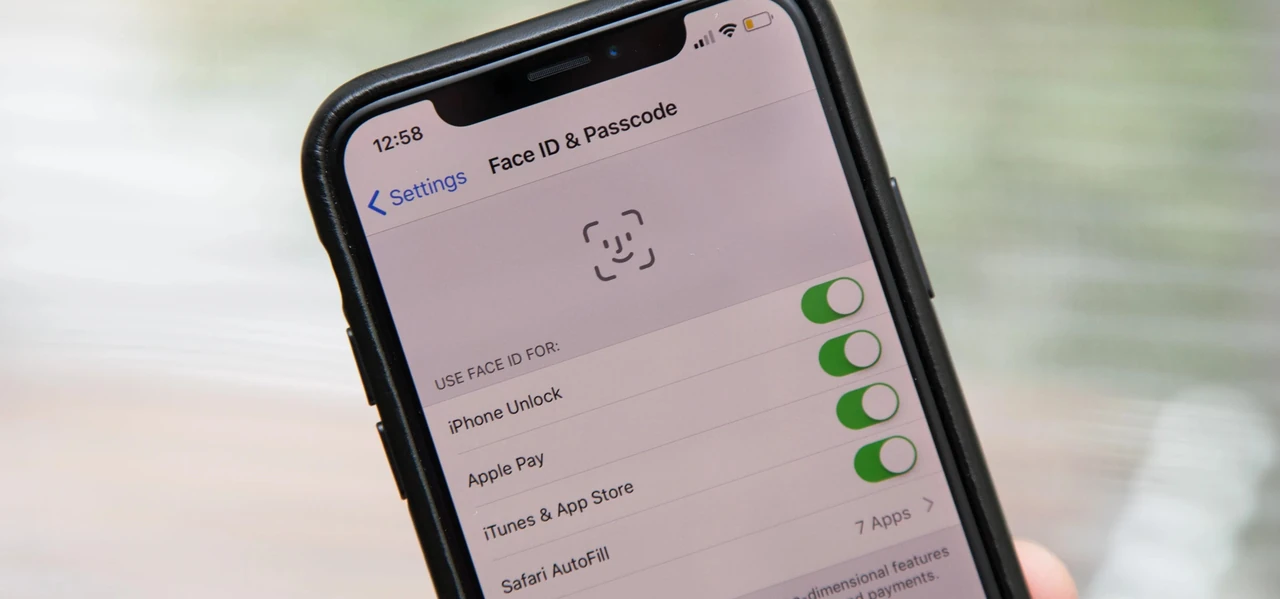
На современных iPhone с Face ID (от iPhone X и новее) одновременно нажмите боковую кнопку питания и кнопку увеличения громкости. Экран коротко вспыхнет, и в нижнем левом углу появится миниатюра. Нажмите на неё, чтобы сразу обрезать, нарисовать стрелки или отправить. Если миниатюру не трогать, снимок автоматически сохранится в приложении «Фото» в разделе «Снимки экрана».
На более старых моделях с кнопкой Home комбинация другая: Home + боковая (или верхняя) кнопка питания. На iPhone с Touch ID и верхней кнопкой — верхняя + Home.
В iOS 18 и более поздних версиях после снимка появляются быстрые инструменты разметки прямо на миниатюре. Можно сразу выбрать место сохранения или отправить в сообщения. Для тех, кому сложно нажимать две кнопки одновременно, существует альтернатива: в «Настройках» → «Универсальный доступ» → «Касание» → «Касание задней панели» можно назначить двойное или тройное касание задней стороной телефона на действие «Снимок экрана».
Как сделать скриншот на Android
Универсальный способ для большинства смартфонов и планшетов Android — одновременное нажатие кнопки питания и уменьшения громкости. Удерживайте около секунды, пока экран не мигнёт. Снимок появится в галерее в папке «Screenshots».
На устройствах Samsung Galaxy дополнительно работает жест ладонью: проведите ребром ладони горизонтально по экрану. Чтобы включить эту функцию, зайдите в «Настройки» → «Дополнительные функции» → «Движения и жесты» → «Съёмка скриншота ладонью».
Начиная с Android 12, после обычного снимка появляется кнопка «Захватить больше» для длинных страниц. Это позволяет сделать прокручиваемый скриншот целой веб-страницы или чата. На некоторых моделях Xiaomi, Oppo или Realme доступны дополнительные жесты тремя пальцами вниз или комбинации в панели быстрых настроек.
Если кнопки не срабатывают, удерживайте кнопку питания несколько секунд — появится меню с пунктом «Снимок экрана».
Дополнительные инструменты и полезные советы
Встроенные средства покрывают большинство потребностей, но иногда нужны расширенные возможности. Lightshot позволяет быстро выделить область, добавить стрелки и сразу загрузить снимок в облако с короткой ссылкой. ShareX (для Windows) автоматизирует загрузку, добавляет водяные знаки и поддерживает запись гифок. На Mac популярны CleanShot X и Shottr — они добавляют возможность захватывать исчезающие меню и делать снимки с задержкой.
Полезные привычки, которые экономят время:
- На Windows можно назначить Print Screen открывать Snipping Tool через «Параметры» → «Специальные возможности» → «Клавиатура».
- На Mac изменяйте место сохранения снимков прямо в панели Shift + Command + 5.
- На телефонах сразу после снимка пользуйтесь встроенной разметкой — так не приходится открывать дополнительные программы.
- Для конфиденциальных данных (пароли, номера карт) используйте инструменты размытия или редактирования перед отправкой.
Иногда программы блокируют снимки экрана из соображений безопасности — банковские приложения, стриминговые сервисы с DRM. В таких случаях помогает внешняя запись через другое устройство или специальные режимы разработчика, но это уже отдельная тема.
Все описанные способы проверены на актуальность в 2026 году по официальным материалам поддержки Apple, Google и Microsoft. Независимо от того, делаете ли вы первый снимок в жизни или ищете способ работать быстрее — правильная комбинация клавиш или жест всегда под рукой.












Добавить комментарий