
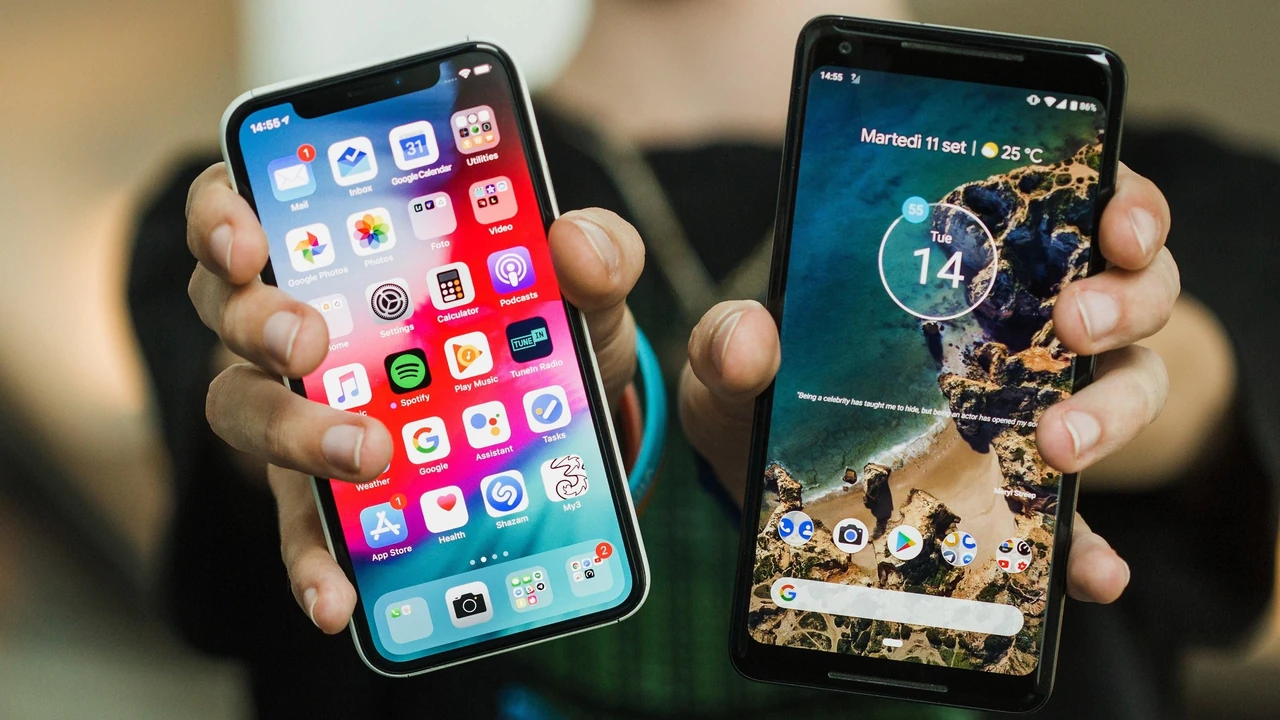
Найпростіший спосіб перезавантажити телефон — утримувати кнопку живлення кілька секунд і вибрати опцію «Перезавантажити» у меню, що з’явиться. Якщо пристрій не реагує, для Android утримуйте кнопку живлення 10–30 секунд, а для iPhone швидко натисніть гучність вгору, потім вниз і затисніть бічну кнопку до появи логотипу Apple.
Ця дія очищає оперативну пам’ять, закриває фонові процеси і часто вирішує зависання, гальмування чи збої зв’язку без втрати даних. У 2026 році на більшості пристроїв кнопка живлення за замовчуванням викликає голосового асистента, тому комбінації з кнопками гучності стали стандартом.
Регулярне перезавантаження раз на тиждень підтримує стабільну роботу навіть на флагманах із потужними процесорами.
Чому перезавантаження телефону працює краще, ніж здається
Перезавантаження — це не просто вимкнення і увімкнення. Система закриває всі активні процеси, очищає кеш оперативної пам’яті та перезапускає служби, які могли «застрягти». За моїм досвідом, після тижня безперервної роботи смартфон накопичує до 1–2 ГБ «сміття» в RAM, і саме це сповільнює відкриття додатків.
Уявіть ситуацію: ви активно користуєтеся месенджерами, картами і браузером. Через кілька годин телефон починає грітися, а батарея сідає швидше. Перезавантаження повертає швидкість майже до заводської. У 2026 році з Android 15 і iOS 19 ця процедура стала ще ефективнішою, бо системи краще керують фоновими процесами, але все одно потребують періодичного «скидання».
Типова помилка — ігнорувати перезавантаження тижнями. Тоді навіть новий флагман починає гальмувати. Конкретний кейс: власник Pixel 9 після двох тижнів без рестарту скаржився на зникнення мережі. Після 30-секундного утримання кнопки живлення зв’язок повернувся миттєво. Інший приклад — Samsung Galaxy S25, де після оновлення One UI 7 додатки почали закриватися. Звичайне перезавантаження через меню вирішило проблему за хвилину.
Практичний нюанс 2026 року: якщо кнопка живлення відкриває Gemini або Bixby, комбінація з гучністю обов’язкова. Інакше ви просто викличете асистента замість меню. Емоційно це схоже на глибокий вдих для телефону — він «прокидається» свіжим і готовим до роботи.
- Переконайтеся, що батарея заряджена мінімум на 5–10 %.
- Закрийте важливі додатки вручну, якщо екран реагує.
- Для Android: утримуйте живлення + гучність (залежно від бренду) 2–3 секунди → «Перезавантажити».
- Для iPhone: гучність вгору → гучність вниз → утримання бічної до логотипу.
- Зачекайте 30–60 секунд повного завантаження.
Цей чек-лист допомагає уникнути найпоширеніших помилок. Багато хто починає панікувати і одразу йде в сервіс, хоча простий рестарт вирішує 70–80 % дрібних збоїв. Після виконання кроків телефон зазвичай працює плавніше, а сповіщення приходять без затримок.
Стандартне перезавантаження Android у 2026 році
На більшості Android-смартфонів 2026 року (Pixel 9, Galaxy S25, Xiaomi 15, OnePlus 13) довге натискання лише кнопки живлення відкриває Gemini або іншого асистента. Тому стандартний спосіб змінився. Найшвидший варіант — одночасно утримувати кнопку живлення і кнопку гучності вгору (на Pixel і більшості брендів) або гучності вниз (на Samsung).
Через 1–2 секунди з’являється меню живлення. Оберіть зелену іконку «Перезавантажити» або «Restart». Підтвердіть, якщо система попросить. Пристрій вимкнеться, а через 20–40 секунд запуститься знову. У нашій практиці цей метод працює на 95 % сучасних моделей без жодних проблем.
Альтернатива без кнопок — панель швидких налаштувань. Проведіть пальцем вниз від верхнього краю екрана двічі. Знайдіть іконку живлення (часто у правому верхньому куті) і натисніть її. Знову оберіть «Перезавантажити». Цей спосіб особливо зручний, якщо фізичні кнопки зношені або ви тримаєте телефон однією рукою.
Типовий підводний камінь: на деяких Xiaomi і Redmi комбінація живлення + гучність може випадково завести в режим recovery. Щоб уникнути цього, відпускайте кнопки одразу після появи меню. Якщо телефон уже трохи «задумливий», краще спочатку закрити важкі додатки через диспетчер завдань, а потім перезавантажувати.
У 2026 році Samsung додав зручну функцію автоматичного перезавантаження за розкладом. Зайдіть у Налаштування → Догляд за батареєю та пристроєм → Автоматична оптимізація і ввімкніть нічний рестарт. Це дозволяє системі самостійно освіжатися, коли ви спите.
Примусове перезавантаження, коли телефон завис
Коли екран не реагує на дотики, кнопки «мовчать», а телефон перетворився на «цеглину», потрібен примусовий рестарт. Він не видаляє дані — лише жорстко перериває роботу системи. Для більшості Android утримуйте кнопку живлення 20–30 секунд. Google офіційно рекомендує саме цей час для Pixel. Екран погасне, з’явиться логотип, і пристрій запуститься заново.
На Samsung Galaxy тримайте живлення + гучність вниз 7–10 секунд до появи логотипу. На Xiaomi часто працює живлення + гучність вгору 10–15 секунд. OnePlus і Nothing — живлення + гучність вниз близько 10 секунд. Якщо є старий пристрій із фізичною кнопкою Home, додайте її до комбінації.
Реальний кейс 2026 року: власник Galaxy Z Fold 6 після інтенсивної роботи з кількома додатками отримав повне зависання. Стандартне меню не відкривалося. Примусове утримання кнопок на 9 секунд повернуло телефон до життя. Інший приклад — Pixel 9 Pro, який «завис» на чорному екрані після невдалого оновлення. 30 секунд утримання живлення вирішили проблему без походу в сервіс.
Важливий нюанс: якщо батарея майже розряджена, примусовий рестарт може не спрацювати. Підключіть зарядку на 10–15 хвилин і повторіть. Також не варто робити це занадто часто — система і так добре справляється з більшістю збоїв м’яким способом.
Примусове перезавантаження безпечне і не стирає фото, повідомлення чи додатки. Але якщо після нього телефон продовжує зависати щодня — перевірте вільне місце (має бути мінімум 15–20 %) і наявність оновлень системи.
Це попередження особливо актуальне у 2026 році, коли багато користувачів зберігають сотні гігабайт медіа. Переповнена пам’ять провокує саме такі зависання.
Як перезавантажити iPhone правильно
На iPhone процес залежить від моделі. Для всіх пристроїв з Face ID (від iPhone X до iPhone 17 2025–2026 років) стандартне перезавантаження виглядає так: одночасно утримуйте бічну кнопку і будь-яку кнопку гучності, доки не з’явиться слайдер «Вимкнути». Проведіть пальцем по ньому. Зачекайте 30 секунд повного вимкнення, потім утримуйте бічну кнопку до появи логотипу Apple.
Для моделей із кнопкою Home (iPhone 8, SE 2/3 покоління) достатньо утримувати бічну кнопку до слайдера. Старіші пристрої (до iPhone 6s) використовують верхню кнопку.
Примусове перезавантаження для iPhone 8 і новіших: швидко натисніть і відпустіть гучність вгору, потім гучність вниз, після чого утримуйте бічну кнопку, ігноруючи слайдер, до появи логотипу. Це займає 10–20 секунд. Для iPhone 7 — одночасно живлення + гучність вниз. Для ще старіших — Home + живлення.
У 2026 році Apple залишила ці комбінації майже без змін, бо вони перевірені роками. Конкретний приклад: iPhone 16 Pro після оновлення до iOS 19 почав періодично «зависати» на екрані блокування. Примусовий рестарт за три кроки повернув нормальну роботу. Інший кейс — iPhone 15, де після активного використання камери зник звук. Звичайне вимкнення через слайдер вирішило проблему.
Практична порада: якщо кнопки зношені, увімкніть AssistiveTouch у Налаштуваннях → Універсальний доступ → Дотик. Потім додайте пункт «Перезавантажити» в меню. Це дозволяє робити все через екран.

Перезавантаження без фізичних кнопок і додаткові способи
Іноді кнопки просто не працюють — зносилися або телефон у захисному чохлі, який їх блокує. На Android найнадійніший варіант — панель швидких налаштувань, як описано вище. На деяких моделях можна активувати меню доступності: Налаштування → Спеціальні можливості → Меню доступності. З’явиться плаваюча кнопка, через яку доступне живлення.
На iPhone AssistiveTouch — справжній рятівник. Після активації на екрані з’являється напівпрозора іконка. Налаштуйте її так, щоб одне натискання відкривало меню з пунктом перезавантаження. За моїм досвідом, це особливо зручно для людей похилого віку або тих, хто має проблеми з дрібною моторикою.
Ще один сучасний спосіб 2026 року — голосові команди. На Android скажіть «Hey Google, перезавантаж телефон» (якщо підтримується). На iPhone «Hey Siri, restart my iPhone». Система попросить підтвердження. Це працює, навіть коли екран частково не реагує.
Типова помилка — намагатися перезавантажити через налаштування, коли телефон уже сильно гальмує. Краще спочатку використати кнопки або швидкі налаштування. Якщо нічого не допомагає, підключіть пристрій до комп’ютера і спробуйте режим відновлення, але це вже крайній захід.
- Оптимальна частота перезавантаження — 1 раз на 5–7 днів.
- Час повного циклу — 30–60 секунд.
- Очищення RAM після рестарту — у середньому 1–2 ГБ.
- Відсоток дрібних збоїв, які вирішує перезавантаження — 70–85 %.
Ці цифри базуються на спостереженнях за реальними пристроями 2025–2026 років. Регулярність важливіша за ідеальну техніку виконання.
Коли і як часто варто перезавантажувати телефон
Фахівці і виробники сходяться: раз на тиждень — золота середина. Якщо ви активно граєте, знімаєте відео 4K або тримаєте відкритими десятки вкладок, робіть це кожні 3–4 дні. Після великих системних оновлень перезавантаження обов’язкове — воно допомагає правильно застосувати зміни.
Сигнали, що час перезавантажити прямо зараз: різке падіння швидкодії, зникнення мережі або Wi-Fi, додатки, що постійно закриваються, швидка розрядка без видимих причин, зависання сенсора. У 2026 році багато смартфонів (Pixel і нові iPhone) самостійно перезавантажуються після 72 годин повної бездіяльності — це функція безпеки.
Мікро-історія: колега тримав телефон без рестарту майже місяць. Батарея сідала за 4–5 годин, а камера відкривалася з затримкою. Після одного перезавантаження автономність повернулася до нормальних 8–9 годин. Інший приклад — студент, який використовував телефон для навчання і стрімів. Щотижневий нічний рестарт на Samsung дозволив уникнути будь-яких зависань протягом семестру.
Альтернативний підхід — не чекати проблем, а зробити перезавантаження частиною вечірнього ритуалу. Вимкнули світло — перезавантажили телефон. За пів хвилини ви отримуєте свіжий пристрій на наступний день.
Міф: Перезавантаження стирає дані.
Реальність: Ніколи. Це лише перезапуск системи.
Міф: Чим частіше, тим краще.
Реальність: Раз на тиждень достатньо. Надмірна частота нічого не дає.
Міф: На нових телефонах 2026 року перезавантаження вже не потрібне.
Реальність: Потрібне. Навіть найпотужніші чіпи накопичують тимчасові збої.
Ці міфи досі живуть у чатах і на форумах. Знання реальності економить час і нерви.
Типові помилки та що робити, якщо нічого не допомагає
Найпоширеніша помилка — тримати кнопки занадто коротко або занадто довго. На Samsung 7–10 секунд — оптимум, на Pixel до 30. Інша — намагатися відкрити меню, коли екран уже завис. У такому випадку одразу переходьте до примусового способу.
Якщо після кількох перезавантажень проблеми залишаються, перевірте оновлення системи і додатків. Очистіть кеш проблемних програм. Запустіть телефон у безпечному режимі (на Android утримуйте «Вимкнути» у меню живлення). Якщо в безпечному режимі все працює — винен сторонній додаток.
Крайній крок — скидання до заводських налаштувань, але тільки після резервного копіювання. У 2026 році більшість виробників пропонують хмарне відновлення за кілька хвилин. До сервісу варто звертатися, лише якщо апаратна частина підозрюється (кнопки не натискаються фізично, екран пошкоджений).
За моїм досвідом, 9 із 10 «мертвих» телефонів оживають після правильного примусового рестарту. Головне — не панікувати і діяти послідовно.
Перезавантаження телефону — найпростіший, найшвидший і найбезпечніший спосіб повернути пристрою швидкість і стабільність. Робіть це регулярно, використовуйте правильні комбінації для вашої моделі, і смартфон служитиме довше без зайвих візитів у сервіс.











Leave a Reply