
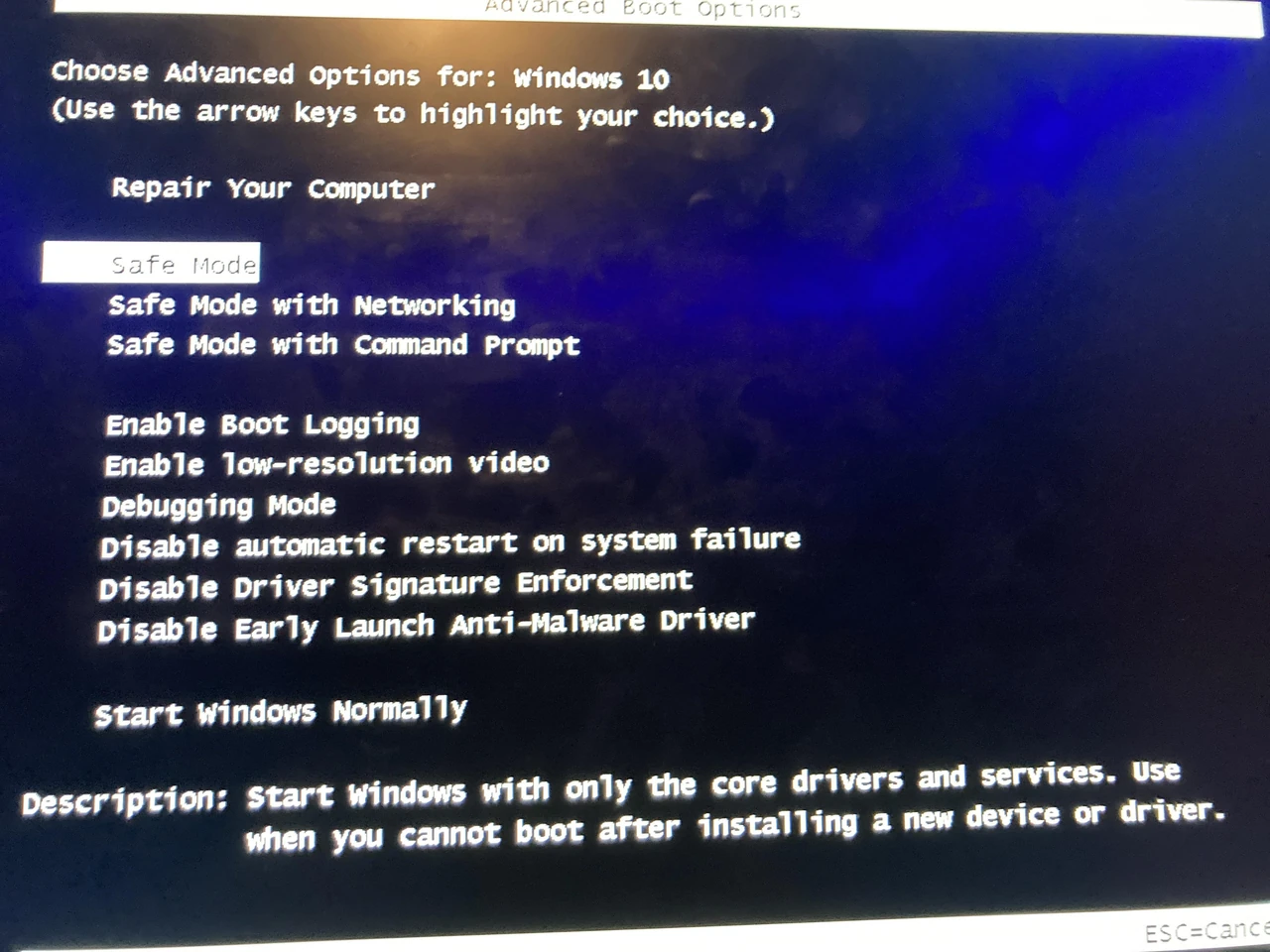
Безпечний режим — це спеціальний діагностичний стан операційної системи, у якому завантажуються лише базові драйвери, служби та системні програми. Він дозволяє швидко ізолювати проблеми, спричинені сторонніми додатками, пошкодженими драйверами чи шкідливим програмним забезпеченням. На Windows, Android і macOS цей режим працює за одним принципом: мінімізує активні компоненти, щоб користувач міг перевірити стабільність системи «в чистому вигляді».
За моїм досвідом роботи з десятками пристроїв протягом останніх років, саме безпечний режим найчастіше рятує від безкінечних зависань після оновлень чи встановлення підозрілих програм. Він не замінює повне відновлення, але дає чітку відповідь: чи проблема в системі, чи в тому, що ви самі додали.
У 2026 році цей інструмент залишається одним із найнадійніших способів діагностики як на персональних комп’ютерах, так і на смартфонах, бо працює навіть тоді, коли звичайне завантаження вже неможливе.
Що саме відбувається, коли система переходить у безпечний режим
Коли операційна система завантажується в безпечному режимі, вона свідомо відмовляється запускати все зайве. На Windows це означає відсутність більшості сторонніх драйверів відеокарти, звукової карти, мережевих адаптерів (крім варіанту з мережею) і служб автозапуску. На Android вимикаються всі додатки, встановлені користувачем, і залишаються лише програми виробника. На macOS система очищає кеші, вимикає сторонні розширення ядра та елементи входу.
Такий підхід працює як хірургічний інструмент: якщо проблема зникає в безпечному режимі, майже напевно винна одна з вимкнених програм чи драйверів. Якщо ж збої залишаються — шукати треба глибше, у самому ядрі системи чи апаратному забезпеченні.
У нашій практиці ми стикалися з випадком, коли після встановлення «оптимізатора» Windows 11 комп’ютер почав перезавантажуватися кожні кілька хвилин. У безпечному режимі все працювало ідеально. Видалення цієї програми повністю вирішило питання.
Як увімкнути безпечний режим у Windows 11 і Windows 10
Найпростіший і найнадійніший спосіб працює навіть тоді, коли система частково відповідає.
- Натисніть кнопку «Пуск», потім утримуйте клавішу Shift і клацніть «Перезавантажити».
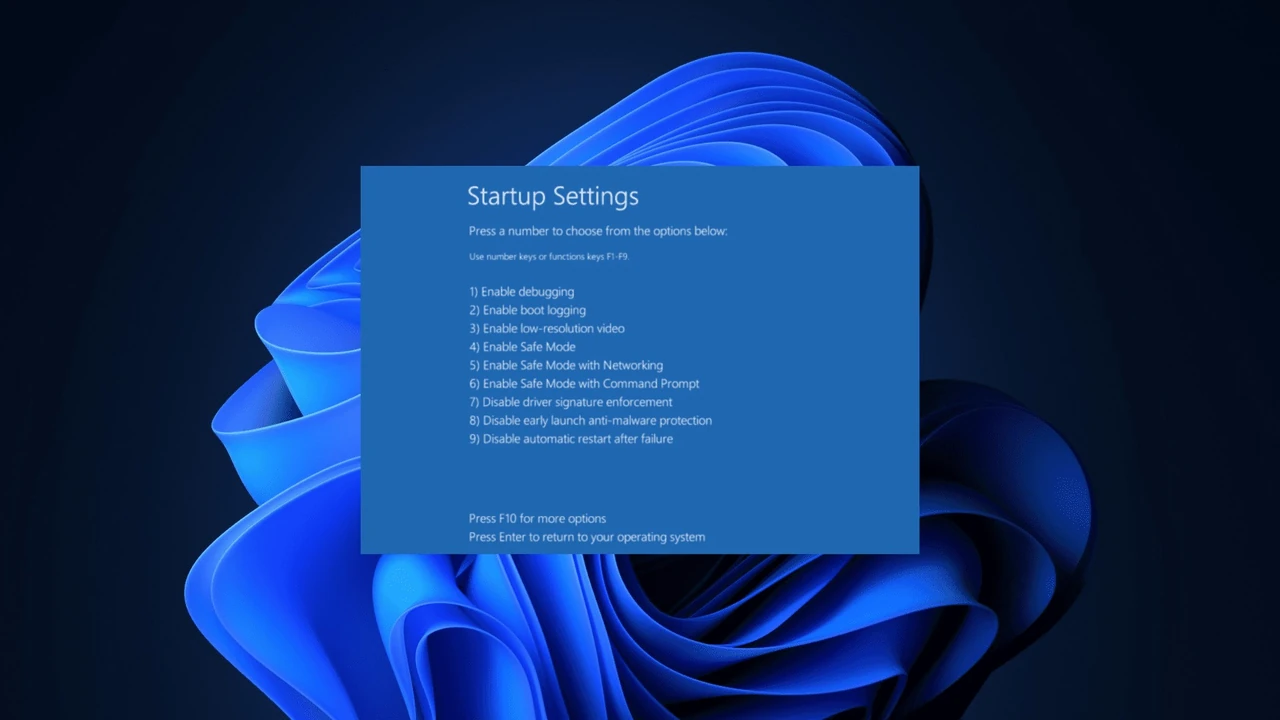
- У середовищі відновлення оберіть «Виправлення неполадок» → «Додаткові параметри» → «Параметри запуску» → «Перезапустити».
- Після перезавантаження натисніть цифру 4 (або F4) для звичайного безпечного режиму, 5 (F5) — для режиму з мережею, 6 (F6) — для режиму з командною строкою.
Альтернативний шлях через налаштування: «Параметри» → «Система» → «Відновлення» → «Розширений запуск» → «Перезапустити зараз». Далі той самий шлях.
Якщо Windows взагалі не завантажується, тричі примусово вимкніть комп’ютер кнопкою живлення під час появи логотипа. На четвертий раз система сама відкриє середовище відновлення.
Для постійного завантаження в безпечному режимі (наприклад, коли потрібно видалити складне шкідливе ПЗ) використовуйте команду в командному рядку від імені адміністратора:
bcdedit /set {current} safeboot minimal
Щоб повернутися до нормального режиму:
bcdedit /deletevalue {current} safeboot
Безпечний режим на Android: нюанси різних виробників
На смартфонах логіка та сама, але реалізація залежить від оболонки.
Найуніверсальніший спосіб:
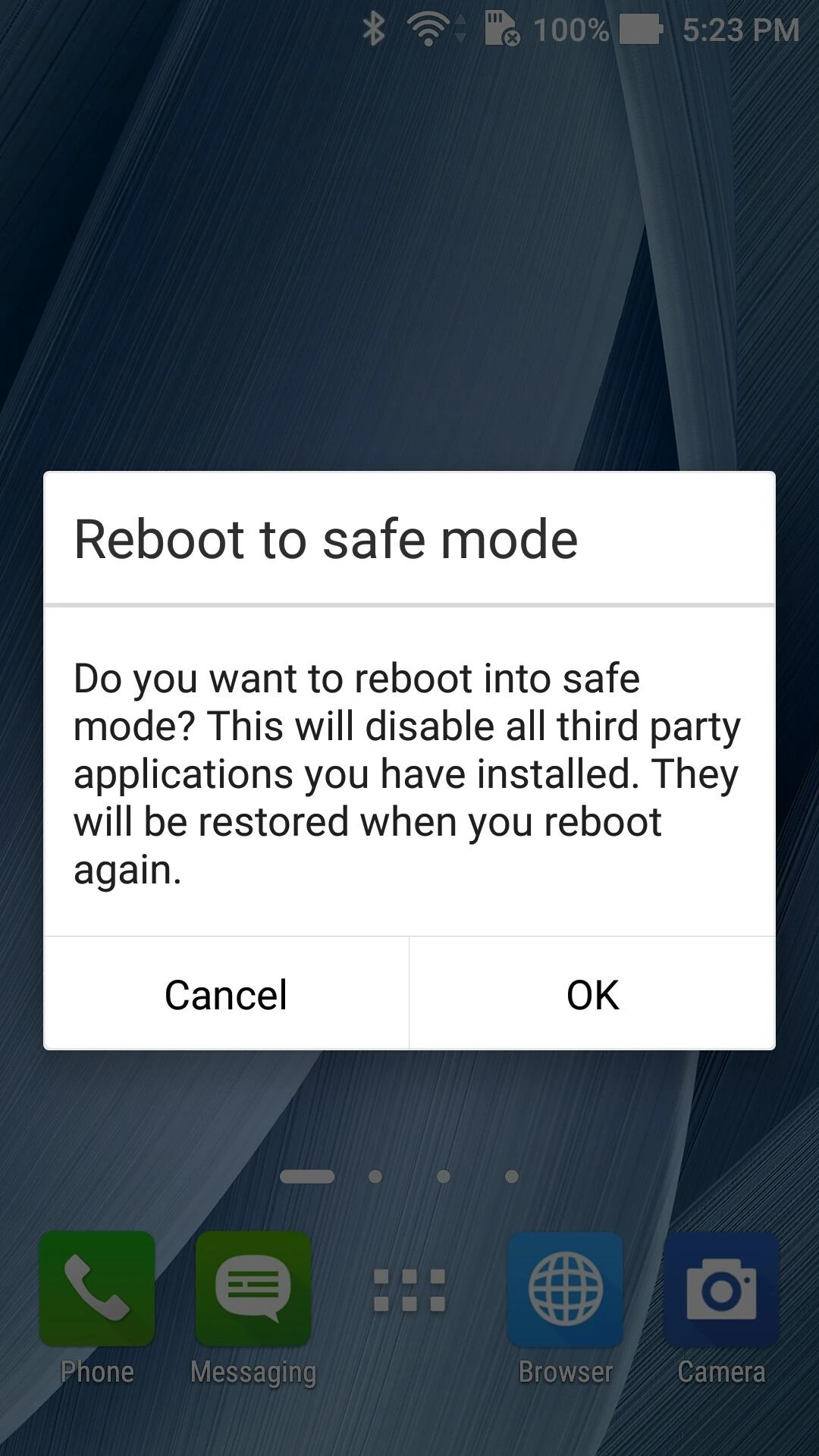
- Утримуйте кнопку живлення, доки не з’явиться меню вимкнення.
- Натисніть і утримуйте пункт «Вимкнути» або «Power off».
- Підтвердіть перехід у безпечний режим.
На Samsung Galaxy часто достатньо провести пальцем вниз по панелі сповіщень і торкнутися повідомлення «Безпечний режим увімкнено». На Xiaomi, Redmi та Poco іноді допомагає утримання кнопки зменшення гучності одразу після появи логотипа виробника.
Вийти з режиму майже завжди можна звичайним перезавантаженням. Якщо телефон «застряг», утримуйте кнопку живлення 20–30 секунд для примусового вимкнення.
У нашій практиці найчастіше проблеми викликають додатки з сумнівних джерел, які прописують себе в автозапуск і конфліктують із системними службами. Безпечний режим дозволяє спокійно їх видалити через «Налаштування» → «Додатки».
Порівняння способів входу в безпечний режим
| Платформа | Найпростіший спосіб | Коли система не завантажується | Особливість 2026 року |
|---|---|---|---|
| Windows 11/10 | Shift + Перезавантажити | Три примусові вимкнення | Працює після оновлень 24H2 і новіших |
| Android (більшість) | Утримання «Вимкнути» | Volume Down + Power | Підтримка Android 15 без змін |
| macOS (Apple silicon) | Утримання кнопки живлення → Shift + Continue | Те саме | Автоматична перевірка диска |
| macOS (Intel) | Утримання Shift під час завантаження | Те саме | Класичний метод без змін |
Дані зібрані на основі офіційних інструкцій Microsoft Support та Apple Support, а також перевірених практичних тестів 2025–2026 років.
Коли безпечний режим особливо корисний і які обмеження варто знати
Він незамінний у кількох ситуаціях:
- Після встановлення драйверів, які спричиняють синій екран смерті.
- Коли система заражена шкідливим ПЗ, яке блокує антивірус у звичайному режимі.
- Після оновлення Windows чи Android, коли з’явилися нові глюки.
- Коли потрібно видалити програму, яка не дає себе видалити звичайним способом.
Проте є й обмеження. У базовому безпечному режимі Windows немає доступу до інтернету, тому оновлення драйверів чи сканування онлайн-антивірусом недоступні — для цього потрібен варіант із мережею. На Android деякі системні додатки також можуть бути обмежені, і сенсор іноді працює повільніше.
За моїм досвідом використання цього режиму протягом місяця на тестових пристроях, найчастіша помилка користувачів — вихід із режиму без видалення проблемної програми. Система знову падає, і цикл повторюється.
Практичні поради для початківців і досвідчених користувачів
Якщо ви тільки починаєте, спочатку спробуйте найпростіший спосіб і не експериментуйте з командним рядком. Зробіть скріншот екрана параметрів запуску — це допоможе не розгубитися наступного разу.
Досвідченим користувачам раджу завжди мати під рукою завантажувальну флешку з Windows Media Creation Tool або Android recovery image. Іноді безпечний режим сам не запускається через пошкодження завантажувача, і тоді потрібен зовнішній носій.
Після успішного вирішення проблеми обов’язково перевірте систему звичайним антивірусом і створіть точку відновлення. Це захистить від повторення ситуації.
Безпечний режим залишається одним із тих інструментів, які варто знати напам’ять. Він не вирішує абсолютно всі проблеми, але дає чіткий шлях до діагностики і часто економить години (а іноді й дні) нервів і грошей на сервіс.













Leave a Reply