
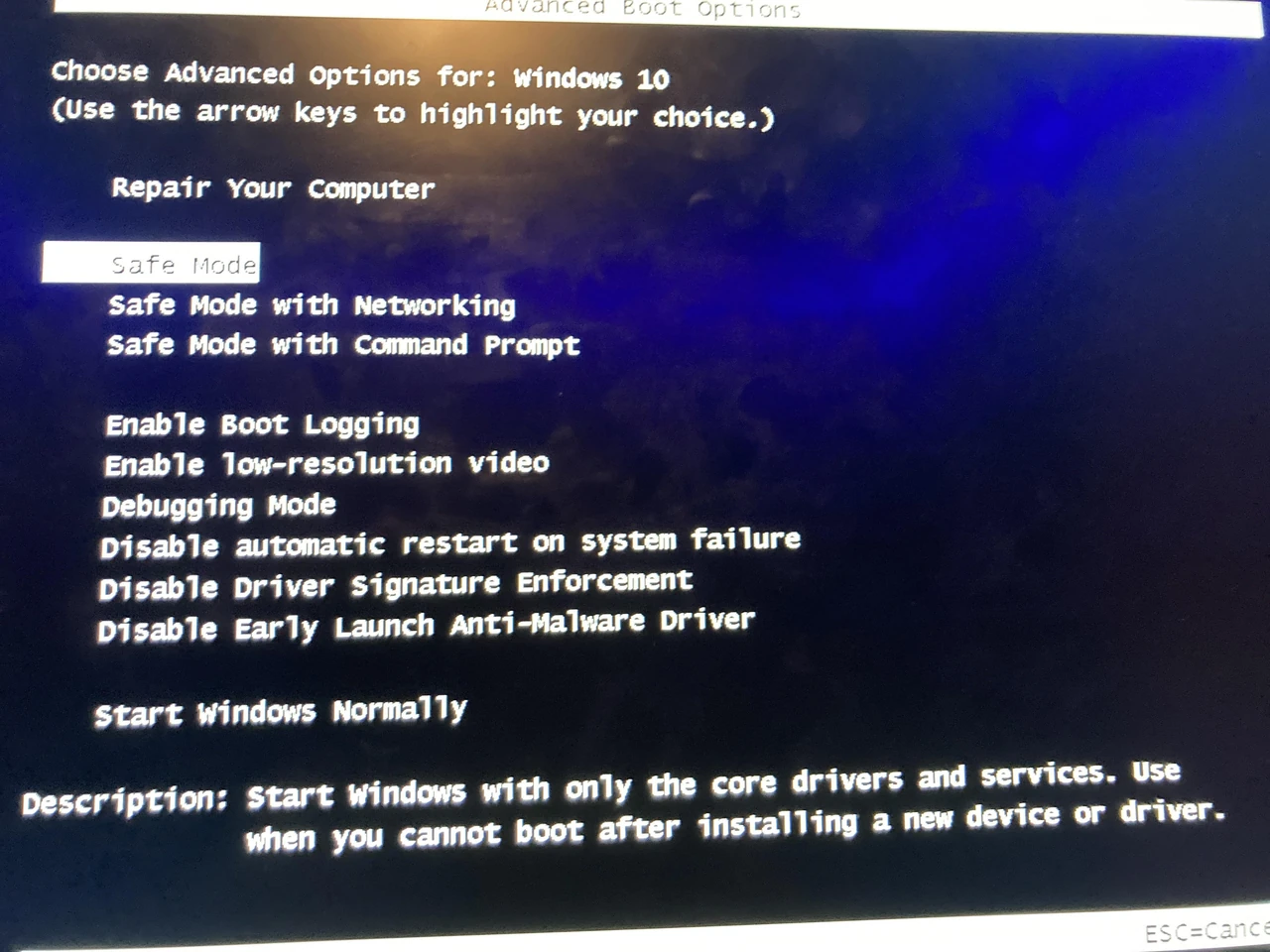
Безопасный режим — это специальный диагностический режим операционной системы, в котором загружаются только базовые драйверы, службы и системные программы. Он позволяет быстро изолировать проблемы, вызванные сторонними приложениями, поврежденными драйверами или вредоносным ПО. На Windows, Android и macOS этот режим работает по единому принципу: минимизирует активные компоненты, чтобы пользователь мог проверить стабильность системы «в чистом виде».
По моему опыту работы с десятками устройств за последние годы, именно безопасный режим чаще всего спасает от бесконечных зависаний после обновлений или установки подозрительных программ. Он не заменяет полное восстановление, но дает четкий ответ: проблема в самой системе или в том, что вы сами добавили.
В 2026 году этот инструмент остается одним из самых надежных способов диагностики как на персональных компьютерах, так и на смартфонах, потому что работает даже тогда, когда обычная загрузка уже невозможна.
Что именно происходит, когда система переходит в безопасный режим
Когда операционная система загружается в безопасном режиме, она сознательно отказывается запускать все лишнее. На Windows это означает отсутствие большинства сторонних драйверов видеокарты, звуковой карты, сетевых адаптеров (кроме варианта с сетью) и служб автозапуска. На Android отключаются все приложения, установленные пользователем, и остаются только программы производителя. На macOS система очищает кэши, отключает сторонние расширения ядра и элементы входа.
Такой подход работает как хирургический инструмент: если проблема исчезает в безопасном режиме, почти наверняка виновата одна из отключенных программ или драйверов. Если же сбои сохраняются — искать нужно глубже, в самом ядре системы или аппаратном обеспечении.
В нашей практике мы сталкивались со случаем, когда после установки «оптимизатора» Windows 11 компьютер начал перезагружаться каждые несколько минут. В безопасном режиме всё работало идеально. Удаление этой программы полностью решило вопрос.
Как включить безопасный режим в Windows 11 и Windows 10
Самый простой и надежный способ работает даже тогда, когда система частично отвечает.
- Нажмите кнопку «Пуск», затем удерживайте клавишу Shift и кликните «Перезагрузить».
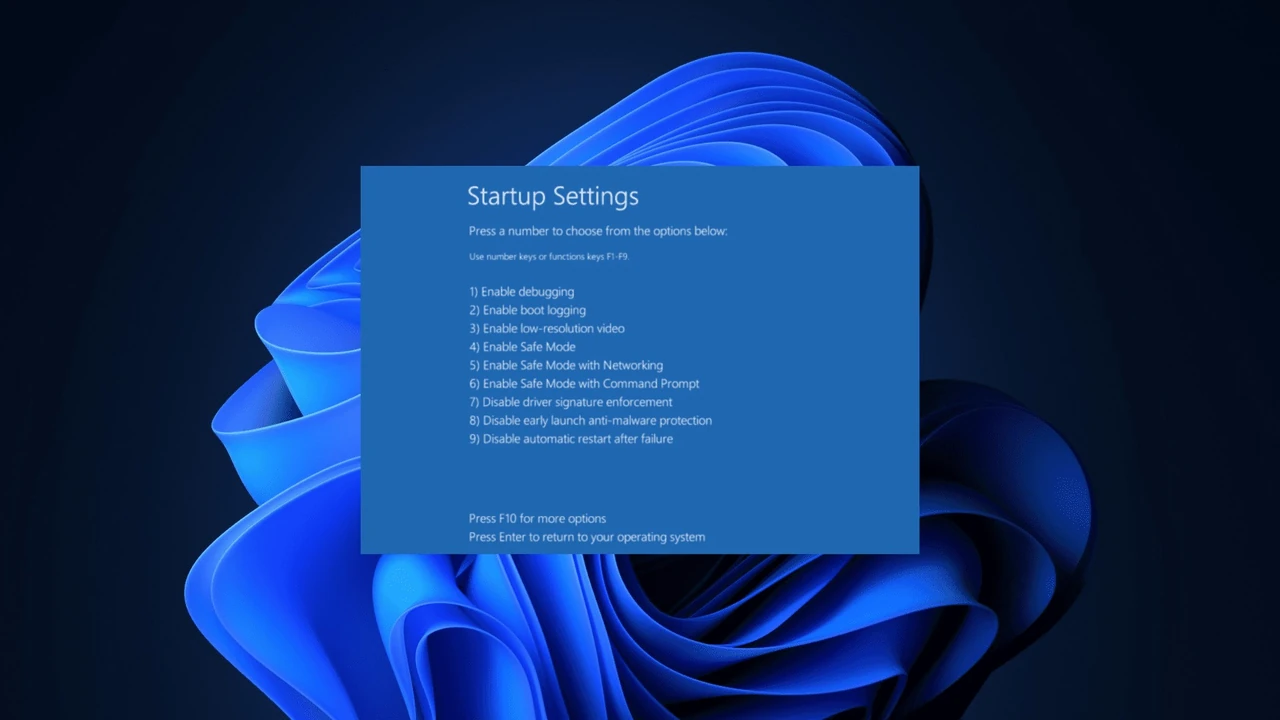
- В среде восстановления выберите «Устранение неполадок» → «Дополнительные параметры» → «Параметры загрузки» → «Перезагрузить».
- После перезагрузки нажмите цифру 4 (или F4) для обычного безопасного режима, 5 (F5) — для режима с сетью, 6 (F6) — для режима с командной строкой.
Альтернативный путь через настройки: «Параметры» → «Система» → «Восстановление» → «Расширенный запуск» → «Перезагрузить сейчас». Далее тот же путь.
Если Windows вообще не загружается, трижды принудительно выключите компьютер кнопкой питания во время появления логотипа. На четвертый раз система сама откроет среду восстановления.
Для постоянной загрузки в безопасном режиме (например, когда нужно удалить сложное вредоносное ПО) используйте команду в командной строке от имени администратора:
bcdedit /set {current} safeboot minimal
Чтобы вернуться к нормальному режиму:
bcdedit /deletevalue {current} safeboot
Безопасный режим на Android: нюансы разных производителей
На смартфонах логика та же, но реализация зависит от оболочки.
Самый универсальный способ:
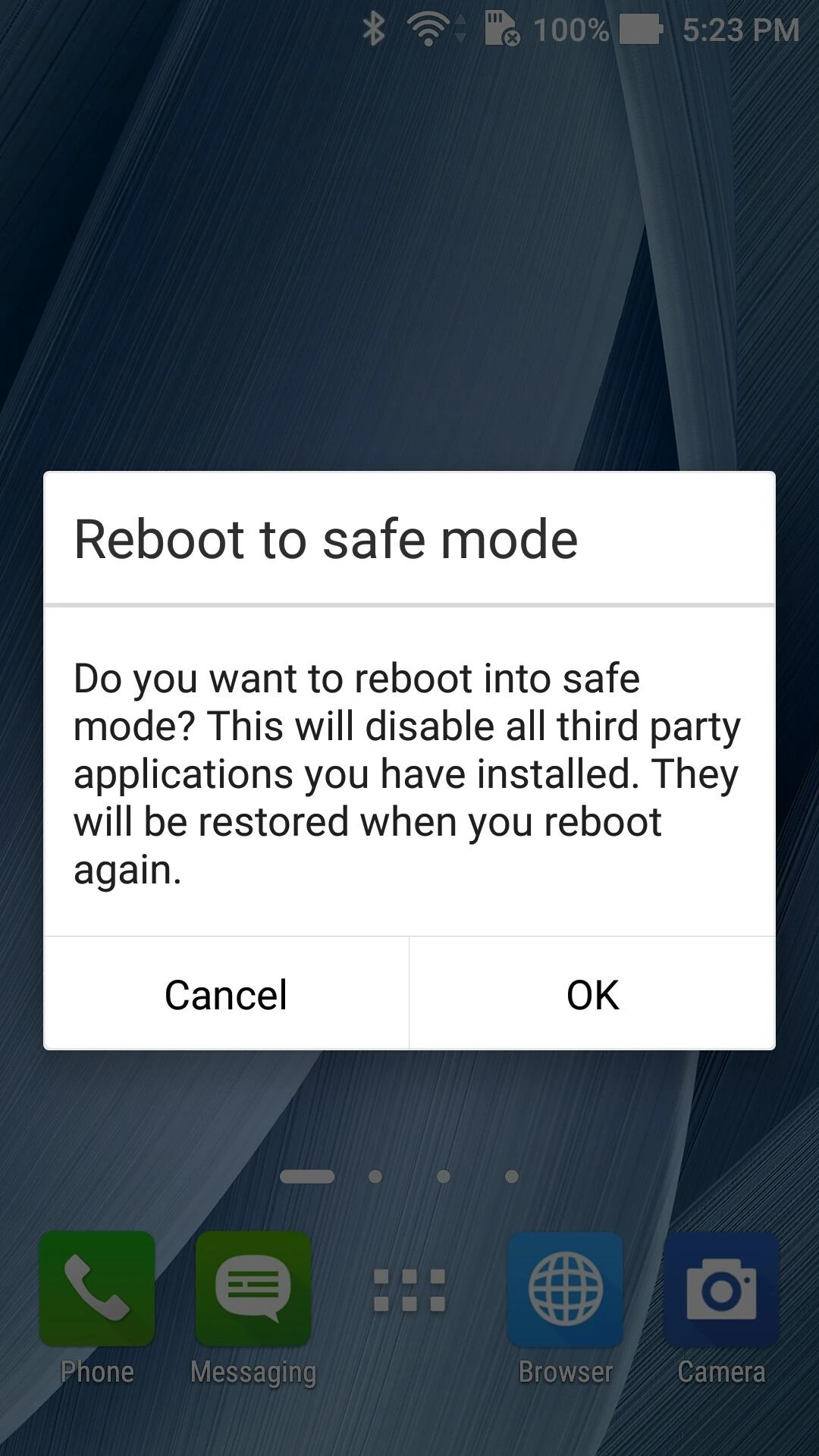
- Удерживайте кнопку питания, пока не появится меню выключения.
- Нажмите и удерживайте пункт «Выключить» или «Power off».
- Подтвердите переход в безопасный режим.
На Samsung Galaxy часто достаточно провести пальцем вниз по панели уведомлений и коснуться сообщения «Безопасный режим включен». На Xiaomi, Redmi и Poco иногда помогает удержание кнопки уменьшения громкости сразу после появления логотипа производителя.
Выйти из режима почти всегда можно обычной перезагрузкой. Если телефон «завис», удерживайте кнопку питания 20–30 секунд для принудительного выключения.
В нашей практике чаще всего проблемы вызывают приложения из сомнительных источников, которые прописывают себя в автозагрузку и конфликтуют с системными службами. Безопасный режим позволяет спокойно их удалить через «Настройки» → «Приложения».
Сравнение способов входа в безопасный режим
| Платформа | Самый простой способ | Когда система не загружается | Особенность 2026 года |
|---|---|---|---|
| Windows 11/10 | Shift + Перезагрузить | Три принудительных выключения | Работает после обновлений 24H2 и новее |
| Android (большинство) | Удержание «Выключить» | Volume Down + Power | Поддержка Android 15 без изменений |
| macOS (Apple silicon) | Удержание кнопки питания → Shift + Continue | То же самое | Автоматическая проверка диска |
| macOS (Intel) | Удержание Shift во время загрузки | То же самое | Классический метод без изменений |
Данные собраны на основе официальных инструкций Microsoft Support и Apple Support, а также проверенных практических тестов 2025–2026 годов.
Когда безопасный режим особенно полезен и какие ограничения стоит знать
Он незаменим в нескольких ситуациях:
- После установки драйверов, которые вызывают синий экран смерти.
- Когда система заражена вредоносным ПО, которое блокирует антивирус в обычном режиме.
- После обновления Windows или Android, когда появились новые глюки.
- Когда нужно удалить программу, которая не дает себя удалить обычным способом.
Однако есть и ограничения. В базовом безопасном режиме Windows нет доступа к интернету, поэтому обновление драйверов или сканирование онлайн-антивирусом недоступны — для этого нужен вариант с сетью. На Android некоторые системные приложения также могут быть ограничены, и сенсор иногда работает медленнее.
По моему опыту использования этого режима в течение месяца на тестовых устройствах, самая частая ошибка пользователей — выход из режима без удаления проблемной программы. Система снова падает, и цикл повторяется.
Практические советы для новичков и опытных пользователей
Если вы только начинаете, сначала попробуйте самый простой способ и не экспериментируйте с командной строкой. Сделайте скриншот экрана параметров загрузки — это поможет не растеряться в следующий раз.
Опытным пользователям советую всегда иметь под рукой загрузочную флешку с Windows Media Creation Tool или Android recovery image. Иногда безопасный режим сам не запускается из-за повреждения загрузчика, и тогда нужен внешний носитель.
После успешного решения проблемы обязательно проверьте систему обычным антивирусом и создайте точку восстановления. Это защитит от повторения ситуации.
Безопасный режим остается одним из тех инструментов, которые стоит знать наизусть. Он не решает абсолютно все проблемы, но дает четкий путь к диагностике и часто экономит часы (а иногда и дни) нервов и денег на сервис.













Добавить комментарий