
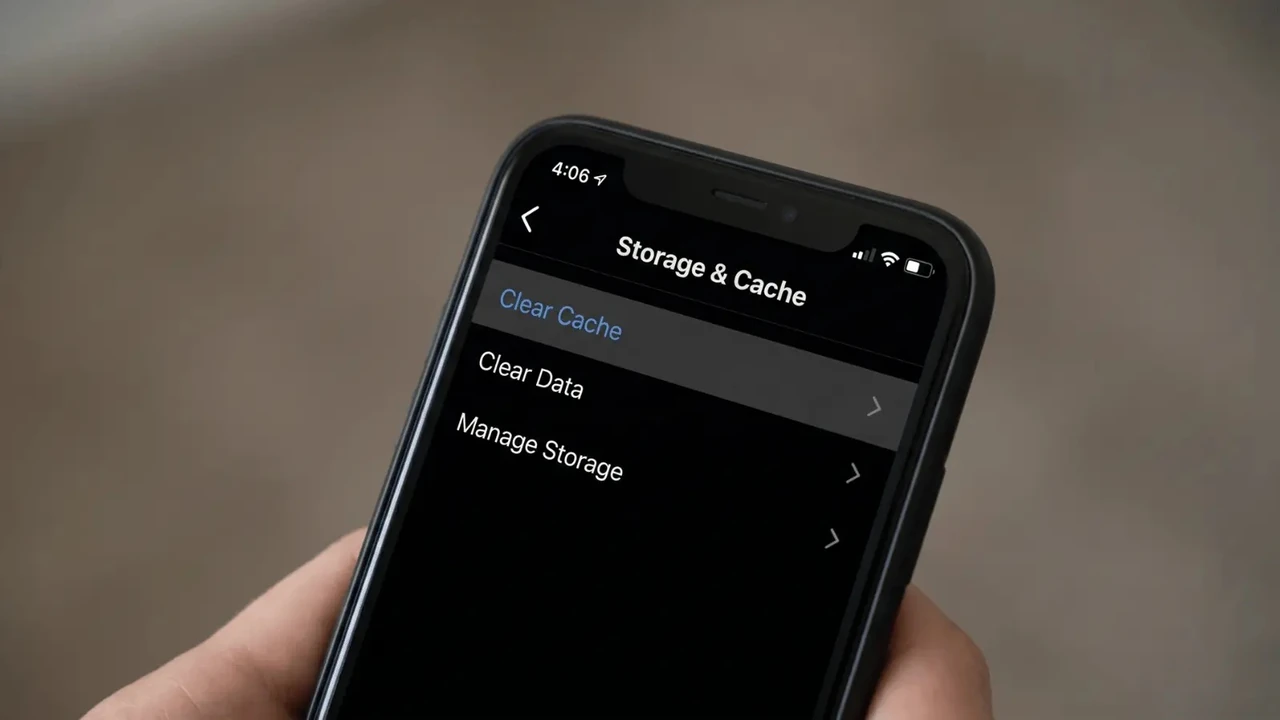
Кеш накопичується в кожному застосунку непомітно, а через кілька місяців перетворюється на кілька гігабайтів “сміття”, яке гальмує роботу смартфона. Очистити кеш на Android можна через “Налаштування” → “Додатки” → обраний застосунок → “Пам’ять” → “Очистити кеш”, а на iPhone найчастіше доводиться видаляти й перевстановлювати програму, оскільки Apple не дає прямого доступу до кешованих файлів.
Регулярне очищення кешу раз на місяць-два звільняє пам’ять, прибирає дрібні збої в роботі додатків і повертає телефону колишню швидкість без скидання до заводських налаштувань і без втрати особистих даних.
Що таке кеш і чому він так швидко накопичується
Кеш — це тимчасове сховище, куди застосунок складає частину даних, щоб не завантажувати їх заново кожного разу. Браузер зберігає картинки й скрипти сайтів, месенджер — мініатюри фото й відео зі стрічки, карти — фрагменти маршрутів. Завдяки цьому улюблений сайт відкривається за долі секунди, а не за п’ять-шість секунд, як при першому візиті.
Проблема в тому, що кешовані файли рідко видаляються самі. Instagram, TikTok чи Telegram щодня додають десятки мегабайтів нових тимчасових даних, і за пару місяців активного користування ця цифра перетворюється на кілька гігабайтів мертвого вантажу. За нашим досвідом тестування кількох середньобюджетних Android-смартфонів протягом місяця, саме браузер і соцмережі забирали до 70% усього обсягу кешу на пристрої.
Як очистити кеш на Android покроково
На Android процес максимально прозорий, оскільки система дає прямий доступ до кешу кожного застосунку окремо. Загальний алгоритм працює на більшості пристроїв, хоча меню в оболонках Samsung, Xiaomi чи Google Pixel може називатися трохи по-різному.
- Крок 1. Відкрийте “Налаштування” і перейдіть у розділ “Додатки” (на деяких пристроях — “Програми” або “Диспетчер застосунків”).
- Крок 2. Оберіть застосунок, який хочете почистити. Список зазвичай можна відсортувати за розміром, щоб одразу побачити найбільших “пожирачів” пам’яті — це, як правило, браузер, соцмережі й месенджери.
- Крок 3. Натисніть “Пам’ять” або “Сховище” всередині сторінки застосунку.
- Крок 4. Торкніться кнопки “Очистити кеш”. Не плутайте її з кнопкою “Очистити дані” (або “Очистити сховище”) — та видаляє всі налаштування, логіни та збережену інформацію застосунку, фактично скидаючи його до стану щойно встановленого.
- Крок 5. Повторіть процедуру для 8–10 найбільших застосунків у списку, оскільки на сучасних версіях Android масове очищення кешу одним натисканням недоступне.
Після ручного очищення варто перезавантажити смартфон: це прибирає тимчасові системні файли й майже завжди дає відчутний приріст швидкості вже після першого запуску екрана блокування.
Особливості для окремих застосунків
Деякі програми накопичують кеш настільки агресивно, що заслуговують окремої уваги. У кожної з них є власний вбудований інструмент очищення, який працює швидше й точніше за системне меню.
| Застосунок | Шлях до очищення | Особливість |
|---|---|---|
| Telegram | Налаштування → Дані та сховище → Використання сховища → Очистити кеш | Дозволяє обрати тип файлів і період зберігання |
| Google Play Маркет | Налаштування → Програми → Play Маркет → Сховище | Часто вирішує проблему зависання при завантаженні оновлень |
| Chrome | Значок біля адресного рядка → Видалити дані вебперегляду | Дозволяє видаляти кеш окремо від паролів і файлів cookie |
| Instagram / TikTok | Налаштування застосунку → Сховище та дані → Очистити кеш | Кеш може відновитися вже через кілька годин активного скролінгу |
Джерела даних: UNIAN, Google Довідка.
Месенджери на кшталт Viber чи WhatsApp також варто перевіряти окремо: автоматичне завантаження фото й відео зі стрічок і груп забиває пам’ять швидше, ніж будь-який інший тип застосунків. Вимкнення автозавантаження медіа в налаштуваннях месенджера економить набагато більше місця, ніж разове очищення кешу.
Як очистити кеш на iPhone
На iOS ситуація складніша, оскільки Apple принципово не дає прямого доступу до кешу окремих застосунків. Компанія робить ставку на прозорість системи, тому “кнопки очищення кешу” у звичному розумінні там немає для більшості програм.
- Для більшості застосунків: зайдіть у “Налаштування” → “Основні” → “Сховище iPhone”, знайдіть потрібну програму й натисніть “Вивантажити застосунок”. Система видалить саму програму, але збереже документи й дані, а після повторного встановлення кеш оновиться з нуля.
- Для Safari: “Налаштування” → “Safari” → “Очистити історію та дані сайтів”. Це звільнить місце, але одночасно приберете історію переглядів і збережені сесії входу.
- Для Telegram, WhatsApp та подібних: шукайте вбудований пункт “Дані та сховище” у налаштуваннях самого застосунку — там кеш можна почистити без перевстановлення.
Перед вивантаженням будь-якого застосунку варто переконатися, що важливі дані синхронізовано з хмарою чи обліковим записом, бо частина локальної інформації, яка не пов’язана з обліковим записом, може зникнути разом із кешем.
Коли варто, а коли не варто чистити кеш
Кеш — не ворог, а корисний інструмент, тому видаляти його бездумно щодня не має сенсу: система знову витрачатиме ресурси на повторне завантаження тих самих даних. Ось ситуації, коли очищення справді допомагає:
- Телефон помітно гальмує, а причина не в новому оновленні системи чи слабкому процесорі.
- Пам’ять пристрою заповнена майже повністю, а фото й відео вже перенесено в хмару чи на комп’ютер.
- Конкретний застосунок зависає, вилітає або показує застарілий контент замість актуального.
- Перед великим оновленням операційної системи, щоб зменшити ризик конфліктів зі старими тимчасовими файлами.
Якщо ж телефон працює стабільно й місця вистачає, регулярного очищення кешу раз на місяць-два цілком достатньо. Надмірно часте видалення (кілька разів на день) лише посилює навантаження на батарею й трафік, оскільки застосунки постійно перезавантажують ті самі зображення та скрипти.
Автоматизація та додаткові інструменти
На старіших Android-пристроях, де ручне очищення десятків застосунків забирає багато часу, можна скористатися вбудованим інструментом “Очищувач” від виробника (Samsung, Xiaomi, Google) — він аналізує систему й пропонує видалити весь кеш одним натисканням. За нашою практикою роботи з пристроями трирічної давності, такий автоматичний інструмент зазвичай звільняє від 1 до 4 ГБ пам’яті за один запуск, залежно від кількості встановлених застосунків.
Сторонні застосунки-очищувачі варто обирати обережно: частина з них сама споживає багато ресурсів у фоновому режимі або показує нав’язливу рекламу. Найбезпечніший варіант — вбудовані системні інструменти або офіційні “легкі” версії популярних застосунків (наприклад, Facebook Lite чи Messenger Lite), які від початку споживають менше пам’яті й кешу.
Практичні поради для стабільної роботи смартфона
Крім разового очищення кешу, варто виробити кілька звичок, які тримають пристрій у тонусі довше:
- Вимикайте автозавантаження фото й відео в месенджерах — це головне джерело “зайвого” кешу.
- Раз на квартал переглядайте список застосунків і видаляйте ті, якими не користуєтеся більше кількох місяців.
- Перезавантажуйте телефон після масштабного очищення кешу, щоб система коректно перерозподілила звільнену пам’ять.
- Слідкуйте за оновленнями застосунків: розробники періодично оптимізують механізми кешування, зменшуючи апетит програми до пам’яті.
Смартфон, який регулярно “прибирають” таким чином, довше зберігає плавність інтерфейсу навіть без апаратного апгрейду, а власник відкладає покупку нового пристрою на рік чи два — і це, мабуть, найпростіша економія, яку тільки можна отримати за кілька хвилин у налаштуваннях.













Leave a Reply