
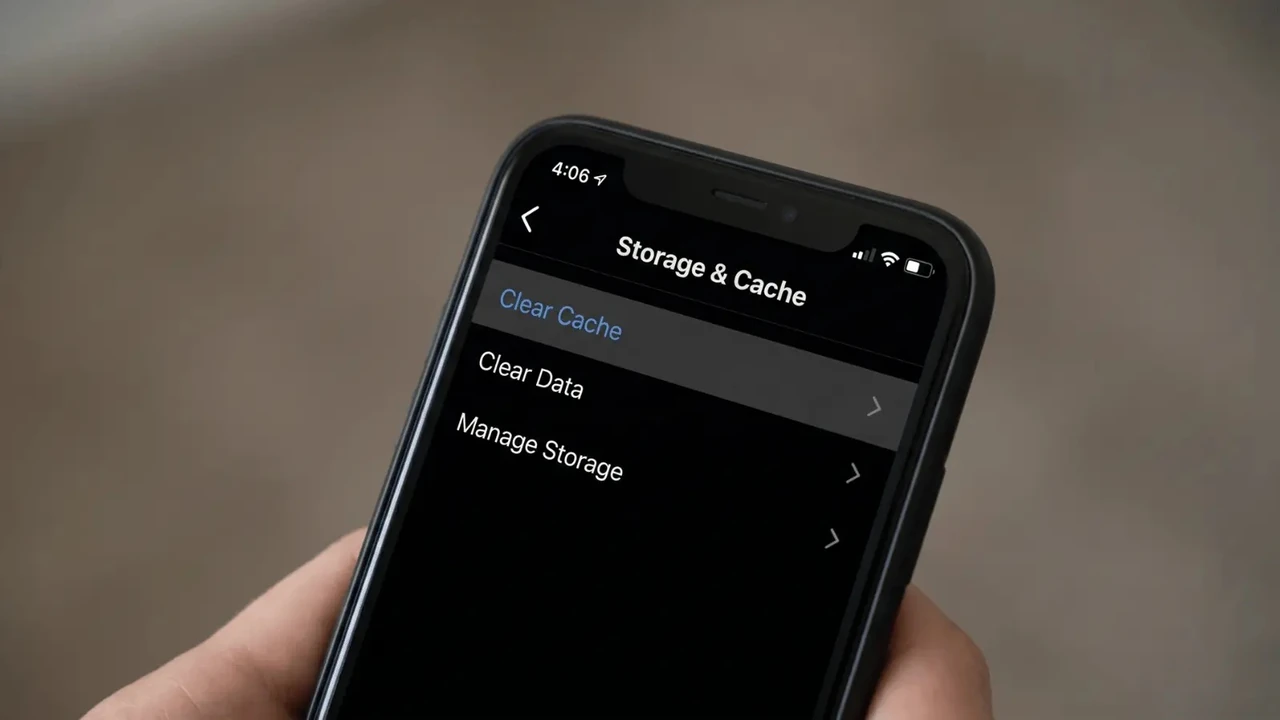
Кэш накапливается в каждом приложении незаметно, а через несколько месяцев превращается в несколько гигабайтов «мусора», который тормозит работу смартфона. Очистить кэш на Android можно через «Настройки» → «Приложения» → выбранное приложение → «Память» → «Очистить кэш», а на iPhone чаще всего приходится удалять и переустанавливать программу, поскольку Apple не дает прямого доступа к кэшированным файлам.
Регулярная очистка кэша раз в месяц-два освобождает память, устраняет мелкие сбои в работе приложений и возвращает телефону прежнюю скорость без сброса к заводским настройкам и без потери личных данных.
Что такое кэш и почему он так быстро накапливается
Кэш — это временное хранилище, куда приложение складывает часть данных, чтобы не загружать их заново каждый раз. Браузер сохраняет картинки и скрипты сайтов, мессенджер — миниатюры фото и видео из ленты, карты — фрагменты маршрутов. Благодаря этому любимый сайт открывается за доли секунды, а не за пять-шесть секунд, как при первом визите.
Проблема в том, что кэшированные файлы редко удаляются сами. Instagram, TikTok или Telegram ежедневно добавляют десятки мегабайтов новых временных данных, и за пару месяцев активного использования эта цифра превращается в несколько гигабайтов мертвого груза. По нашему опыту тестирования нескольких среднебюджетных Android-смартфонов в течение месяца именно браузер и социальные сети занимали до 70% всего объема кэша на устройстве.
Как очистить кэш на Android пошагово
На Android процесс максимально прозрачный, поскольку система дает прямой доступ к кэшу каждого приложения по отдельности. Общий алгоритм работает на большинстве устройств, хотя меню в оболочках Samsung, Xiaomi или Google Pixel может немного отличаться.
- Шаг 1. Откройте «Настройки» и перейдите в раздел «Приложения» (на некоторых устройствах — «Программы» или «Диспетчер приложений»).
- Шаг 2. Выберите приложение, которое хотите почистить. Список обычно можно отсортировать по размеру, чтобы сразу увидеть главных «пожирателей» памяти — это, как правило, браузер, социальные сети и мессенджеры.
- Шаг 3. Нажмите «Память» или «Хранилище» внутри страницы приложения.
- Шаг 4. Коснитесь кнопки «Очистить кэш». Не путайте ее с кнопкой «Очистить данные» (или «Очистить хранилище») — она удаляет все настройки, логины и сохраненную информацию приложения, фактически сбрасывая его до состояния только что установленного.
- Шаг 5. Повторите процедуру для 8–10 самых крупных приложений в списке, поскольку на современных версиях Android массовой очистки кэша одним нажатием нет.
После ручной очистки стоит перезагрузить смартфон: это удаляет временные системные файлы и почти всегда дает ощутимый прирост скорости уже после первого запуска экрана блокировки.
Особенности для отдельных приложений
Некоторые программы накапливают кэш настолько агрессивно, что заслуживают отдельного внимания. У каждой из них есть собственный встроенный инструмент очистки, который работает быстрее и точнее системного меню.
| Приложение | Путь к очистке | Особенность |
|---|---|---|
| Telegram | Настройки → Данные и хранилище → Использование хранилища → Очистить кэш | Позволяет выбрать тип файлов и период хранения |
| Google Play Маркет | Настройки → Приложения → Play Маркет → Хранилище | Часто решает проблему зависания при загрузке обновлений |
| Chrome | Значок возле адресной строки → Удалить данные просмотра | Позволяет удалять кэш отдельно от паролей и файлов cookie |
| Instagram / TikTok | Настройки приложения → Хранилище и данные → Очистить кэш | Кэш может восстановиться уже через несколько часов активного скроллинга |
Источники данных: UNIAN, Google Справка.
Мессенджеры вроде Viber или WhatsApp также стоит проверять отдельно: автоматическая загрузка фото и видео из лент и групп забивает память быстрее, чем любой другой тип приложений. Отключение автозагрузки медиа в настройках мессенджера экономит намного больше места, чем разовая очистка кэша.
Как очистить кэш на iPhone
На iOS ситуация сложнее, поскольку Apple принципиально не дает прямого доступа к кэшу отдельных приложений. Компания делает ставку на прозрачность системы, поэтому «кнопки очистки кэша» в привычном понимании там нет для большинства программ.
- Для большинства приложений: зайдите в «Настройки» → «Основные» → «Хранилище iPhone», найдите нужную программу и нажмите «Выгрузить приложение». Система удалит саму программу, но сохранит документы и данные, а после повторной установки кэш обновится с нуля.
- Для Safari: «Настройки» → «Safari» → «Очистить историю и данные сайтов». Это освободит место, но одновременно вы удалите историю просмотров и сохраненные сессии входа.
- Для Telegram, WhatsApp и подобных: ищите встроенный пункт «Данные и хранилище» в настройках самого приложения — там кэш можно почистить без переустановки.
Перед выгрузкой любого приложения стоит убедиться, что важные данные синхронизированы с облаком или учетной записью, потому что часть локальной информации, не связанной с учетной записью, может исчезнуть вместе с кэшем.
Когда стоит, а когда не стоит чистить кэш
Кэш — не враг, а полезный инструмент, поэтому удалять его бездумно каждый день не имеет смысла: система снова будет тратить ресурсы на повторную загрузку тех же данных. Вот ситуации, когда очистка действительно помогает:
- Телефон заметно тормозит, а причина не в новом обновлении системы или слабом процессоре.
- Память устройства заполнена почти полностью, а фото и видео уже перенесены в облако или на компьютер.
- Конкретное приложение зависает, вылетает или показывает устаревший контент вместо актуального.
- Перед большим обновлением операционной системы, чтобы уменьшить риск конфликтов со старыми временными файлами.
Если же телефон работает стабильно и места хватает, регулярной очистки кэша раз в месяц-два вполне достаточно. Слишком частое удаление (несколько раз в день) лишь усиливает нагрузку на батарею и трафик, поскольку приложения постоянно перезагружают те же изображения и скрипты.
Автоматизация и дополнительные инструменты
На старых Android-устройствах, где ручная очистка десятков приложений занимает много времени, можно воспользоваться встроенным инструментом «Очиститель» от производителя (Samsung, Xiaomi, Google) — он анализирует систему и предлагает удалить весь кэш одним нажатием. По нашей практике работы с устройствами трехлетней давности такой автоматический инструмент обычно освобождает от 1 до 4 ГБ памяти за один запуск, в зависимости от количества установленных приложений.
Сторонние приложения-очистители стоит выбирать осторожно: часть из них сама потребляет много ресурсов в фоновом режиме или показывает навязчивую рекламу. Самый безопасный вариант — встроенные системные инструменты или официальные «легкие» версии популярных приложений (например, Facebook Lite или Messenger Lite), которые изначально потребляют меньше памяти и кэша.
Практические советы для стабильной работы смартфона
Кроме разовой очистки кэша, стоит выработать несколько привычек, которые держат устройство в тонусе дольше:
- Выключайте автозагрузку фото и видео в мессенджерах — это главный источник «лишнего» кэша.
- Раз в квартал просматривайте список приложений и удаляйте те, которыми не пользуетесь больше нескольких месяцев.
- Перезагружайте телефон после масштабной очистки кэша, чтобы система корректно перераспределила освобожденную память.
- Следите за обновлениями приложений: разработчики периодически оптимизируют механизмы кэширования, уменьшая аппетит программы к памяти.
Смартфон, который регулярно «прибирают» таким образом, дольше сохраняет плавность интерфейса даже без аппаратного апгрейда, а владелец откладывает покупку нового устройства на год или два — и это, наверное, самая простая экономия, которую только можно получить за несколько минут в настройках.












Добавить комментарий