
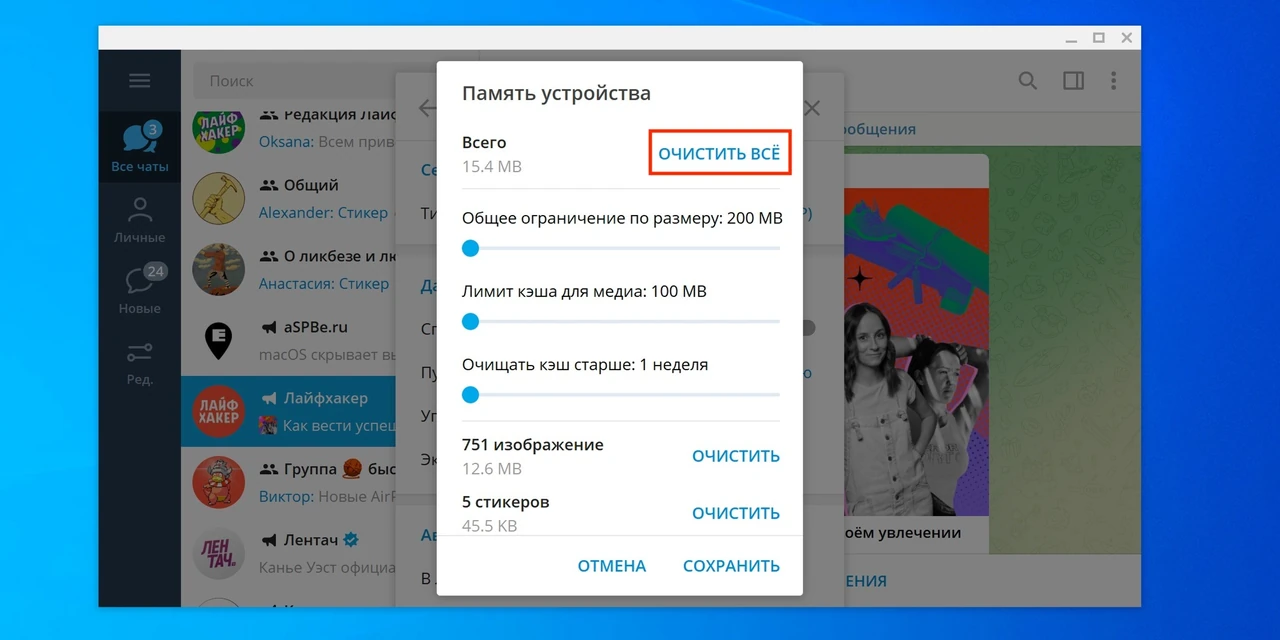
Кеш у Telegram накопичується швидше, ніж здається. Фото з каналів, відео з груп, стікери й голосові повідомлення осідають на пристрої, і вже через тиждень активної роботи додаток може зайняти 3–8 гігабайтів. Очищення кешу повертає місце без втрати листувань, бо всі повідомлення живуть у хмарі Telegram.
Процес займає менше хвилини на будь-якій платформі. Достатньо зайти в налаштування, відкрити розділ використання пам’яті й натиснути кнопку очищення. Після цього можна налаштувати автоматичне видалення старих медіа та ліміти, щоб проблема не поверталася.
Нижче зібрано точні кроки для смартфонів і комп’ютерів, пояснення, що саме зникає, поради з профілактики та порівняльну таблицю, яка допоможе швидко вибрати потрібний спосіб.
Чому Telegram так швидко заповнює пам’ять
Месенджер завантажує медіафайли локально, щоб вони відкривалися миттєво. Коли ви гортаєте канал із десятками відео на день або сидите в активній групі, кожен файл створює копію на пристрої. За моїм досвідом використання протягом місяця на середньостатистичному Android-смартфоні кеш легко виростає до 4–6 ГБ, якщо не чіпати налаштування автозавантаження.
Найбільше місця забирають відео з каналів і груп. Фото йдуть другим, потім файли та стікери. Голосові й музика займають менше, але в сумі все одно додають сотні мегабайтів. Важливо розуміти: очищення кешу не чіпає текст повідомлень, контакти чи збережені чати. Все, що було в хмарі, залишається доступним і просто завантажиться знову, коли ви відкриєте потрібний чат.
У 2026 році Telegram додав ще детальнішу розбивку за чатами й типами файлів, тому тепер видно, який саме канал «з’їдає» найбільше. Це дозволяє чистити вибірково, а не все підряд.
Як очистити кеш в телеграмі на Android
На Android шлях майже однаковий у всіх версіях додатка. Відкрийте Telegram і торкніться трьох горизонтальних ліній у лівому верхньому куті. Оберіть «Налаштування», потім «Дані та пам’ять». Далі натисніть «Використання пам’яті».
На екрані з’явиться кругова діаграма або список із точним обсягом. Прокрутіть униз і торкніться «Очистити кеш Telegram». Можна зняти галочки з тих типів файлів, які хочете залишити (наприклад, зберегти фото з особистих чатів). Підтвердіть дію — і через кілька секунд місце звільниться.
Додатково варто налаштувати «Зберігати медіа». Поставте «1 тиждень» для груп і каналів. Тоді старі файли зникатимуть самі. У тому ж розділі є «Максимальний розмір кешу» — обмежте його 2–5 ГБ, залежно від обсягу пам’яті вашого телефону.
Якщо після цього місце все ще зайняте, зайдіть у системні налаштування Android: «Додатки» → Telegram → «Сховище» → «Очистити кеш». Це прибере системні тимчасові файли, які сам додаток іноді не чіпає.
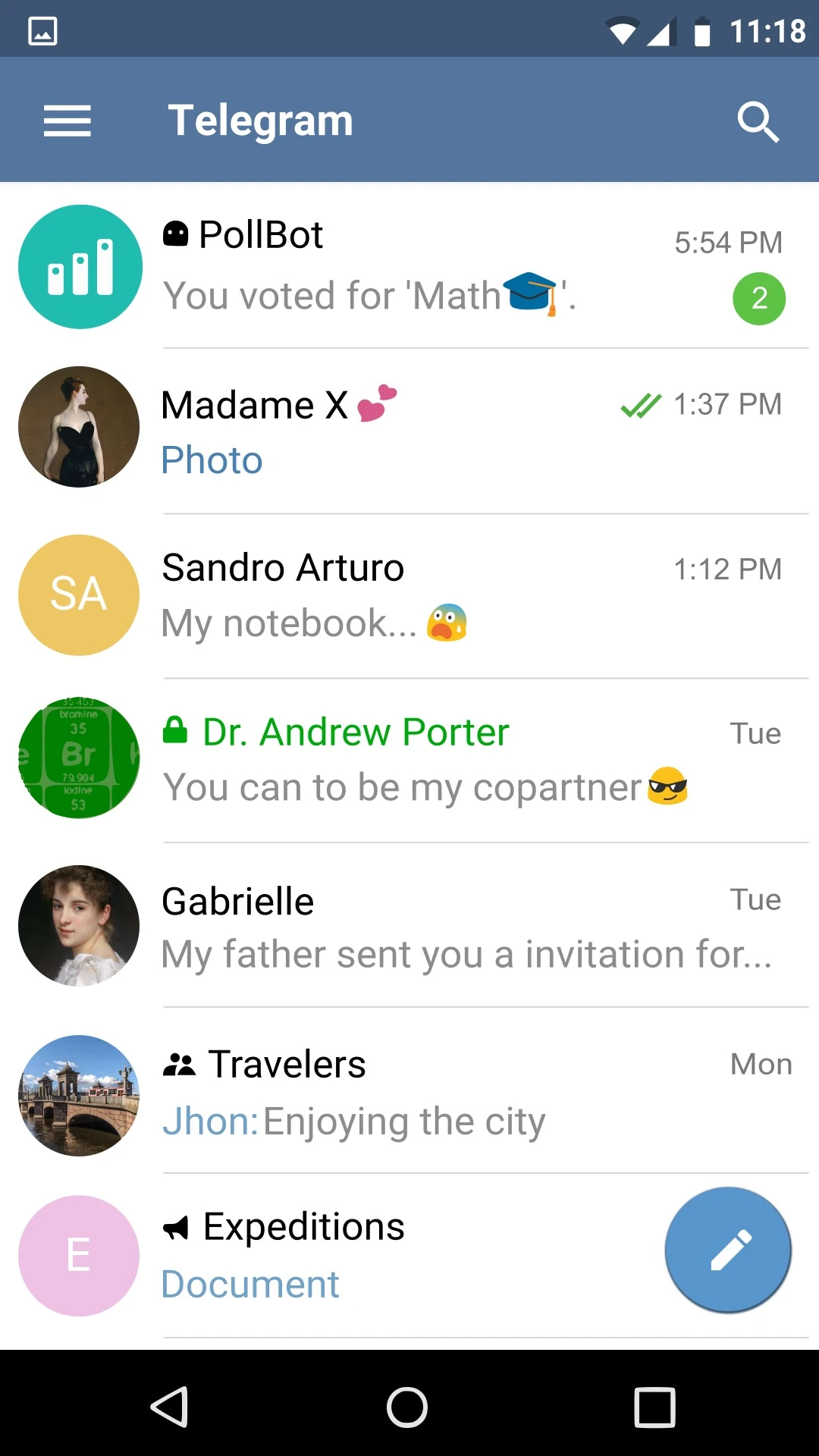
Як очистити кеш в телеграмі на iPhone та iPad
На iOS інтерфейс трохи інший, але логіка та сама. Відкрийте Telegram, натисніть «Налаштування» внизу екрана. Перейдіть у «Дані та сховище», потім «Використання сховища».
Тут Telegram покаже детальну статистику по фото, відео, файлах і навіть окремих чатах. Натисніть «Очистити кеш Telegram» або «Очистити весь кеш». Підтвердіть. Процес швидкий, навіть якщо кеш сягає 10 ГБ.
Обов’язково налаштуйте «Автовидалення закешованих медіа». Для приватних чатів можна залишити «Ніколи», а для груп і каналів поставити «1 тиждень» або «1 місяць». Також вимкніть автозавантаження медіа через мобільну мережу: у розділі «Автозавантаження медіа» вимкніть перемикачі для фото, відео й файлів у режимі «Через мобільну мережу».
На iPhone іноді допомагає перевірити системне сховище: «Налаштування» → «Загальні» → «Сховище iPhone» → Telegram. Якщо «Документи й дані» займають багато, очищення кешу всередині додатка зазвичай зменшує цю цифру.
Очищення кешу на комп’ютері (Windows, macOS, Linux)
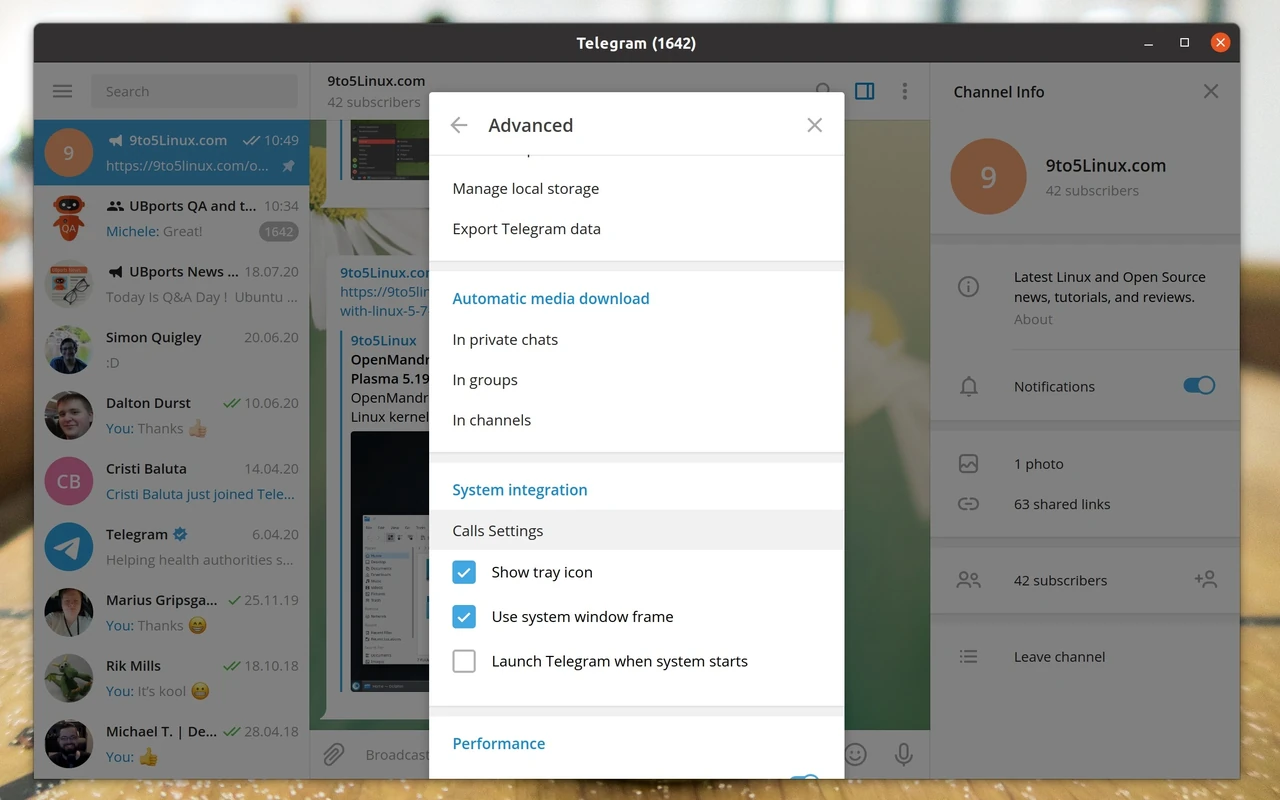
У десктопній версії шлях трохи довший. Відкрийте Telegram Desktop, натисніть три лінії зліва вгорі, оберіть «Налаштування». Перейдіть у «Додатково» (або «Advanced»). Знайдіть блок «Дані та пам’ять» і натисніть «Керувати локальним сховищем» (Manage local storage).
Тут можна очистити все одразу кнопкою «Очистити все» або вибірково — зображення, стікери, медіакеш. Додатково встановіть ліміт загального розміру (наприклад, 2 ГБ) і ліміт медіакешу. Після очищення перезапустіть програму — іноді зміни застосовуються лише після цього.
На Windows і macOS файли кешу лежать у папці tdata. Якщо хочете радикально почистити, закрийте Telegram і видаліть вміст папки user_data всередині tdata. Але робіть це обережно: краще спочатку скористатися вбудованим інструментом.
Порівняння способів очищення на різних платформах
Нижче зібрано ключові відмінності, щоб швидко зорієнтуватися.
| Платформа | Шлях до очищення | Вибіркове очищення | Автоматичні налаштування |
|---|---|---|---|
| Android | Налаштування → Дані та пам’ять → Використання пам’яті | Так, за типами файлів і чатами | Зберігати медіа + ліміт кешу |
| iOS | Налаштування → Дані та сховище → Використання сховища | Так, за типами та чатами | Автовидалення + ліміт |
| Desktop | Налаштування → Додатково → Керувати локальним сховищем | За типами файлів | Ліміт розміру + вік файлів |
Дані зібрані на основі актуальних інтерфейсів Telegram станом на 2026 рік і перевірених інструкцій з ресурсів focus.ua та офіційних порад Telegram.
Що саме видаляється і чого боятися не варто
При очищенні кешу зникають лише локальні копії медіафайлів: фото, відео, документи, стікери, GIF, голосові повідомлення. Текст листувань, історія чатів, контакти, групи й канали залишаються на місці. Коли ви знову відкриєте старе повідомлення з фото, Telegram просто підвантажить його з серверів.
Єдине, що може зайняти трохи часу — повторне завантаження великих файлів, якщо ви часто повертаєтеся до старих каналів. Але це набагато краще, ніж постійно відчувати брак місця на телефоні.
У нашій практиці ми стикалися з випадком, коли користувач боявся чистити кеш, бо думав, що зникнуть усі збережені повідомлення. Після очищення нічого не пропало, а телефон «полегшав» на 7 ГБ.
Профілактика: як не дати кешу розростатися знову
Найефективніший спосіб — вимкнути або обмежити автозавантаження. Зайдіть у «Дані та пам’ять» → «Автозавантаження медіа» і вимкніть усе для мобільної мережі. Через Wi-Fi можна залишити тільки фото невеликого розміру.
Поставте «Зберігати медіа» на 3 дні або 1 тиждень для каналів і груп. Для особистих чатів можна залишити довше. Обмежте максимальний розмір кешу 3–5 ГБ — тоді Telegram сам видалятиме найстаріші файли, коли ліміт буде досягнуто.
Раз на тиждень-два заглядайте в «Використання пам’яті» і перевіряйте, які чати займають найбільше. Довге натискання на чат у списку на Android дозволяє очистити кеш саме цього чату без впливу на інші.
Якщо ви підписані на багато новинних каналів із відео, варто іноді виходити з найменш важливих або архівувати їх. Це зменшує кількість нових файлів, які додаток намагається закешувати.
Додаткові способи для просунутих користувачів
На Android можна зайти в файловий менеджер і очистити папку Android/data/org.telegram.messenger/cache. Це прибере все, що додаток іноді не бачить у своєму меню. Після цього просто перезапустіть Telegram.
На комп’ютері після очищення через меню варто перевірити розмір папки tdata. Якщо вона все ще велика, можна вручну видалити старі файли з підпапок, але краще робити резервну копію облікового запису через експорт даних.
Іноді допомагає очищення бази даних (опція є в деяких версіях у меню використання пам’яті). Це більш глибоке очищення, яке може трохи сповільнити перший запуск після процедури, бо індекси будуються заново.
Регулярне очищення кешу в Telegram — одна з найпростіших звичок, яка повертає смартфону чи комп’ютеру вільне місце й робить роботу додатка відчутно швидшою. Зробіть це зараз, налаштуйте автоматичні ліміти — і наступні місяці пам’ять більше не буде «з’їдатися» непомітно.










Leave a Reply