
Кэш в Telegram накапливается быстрее, чем кажется. Фото из каналов, видео из групп, стикеры и голосовые сообщения оседают на устройстве, и уже через неделю активной работы приложение может занять 3–8 гигабайтов. Очистка кэша освобождает место без потери переписок, потому что все сообщения хранятся в облаке Telegram.
Процесс занимает меньше минуты на любой платформе. Достаточно зайти в настройки, открыть раздел использования памяти и нажать кнопку очистки. После этого можно настроить автоматическое удаление старых медиа и лимиты, чтобы проблема не возвращалась.
Ниже собраны точные шаги для смартфонов и компьютеров, объяснение, что именно исчезает, советы по профилактике и сравнительная таблица, которая поможет быстро выбрать нужный способ.
Почему Telegram так быстро заполняет память
Мессенджер загружает медиафайлы локально, чтобы они открывались мгновенно. Когда вы листаете канал с десятками видео в день или сидите в активной группе, каждый файл создаёт копию на устройстве. По моему опыту использования в течение месяца на среднестатистическом Android-смартфоне кэш легко вырастает до 4–6 ГБ, если не трогать настройки автозагрузки.
Больше всего места занимают видео из каналов и групп. Фото идут вторыми, затем файлы и стикеры. Голосовые и музыка занимают меньше, но в сумме всё равно добавляют сотни мегабайтов. Важно понимать: очистка кэша не затрагивает текст сообщений, контакты или сохранённые чаты. Всё, что было в облаке, остаётся доступным и просто загрузится снова, когда вы откроете нужный чат.
В 2026 году Telegram добавил ещё более детальную разбивку по чатам и типам файлов, поэтому теперь видно, какой именно канал «съедает» больше всего. Это позволяет чистить выборочно, а не всё подряд.
Как очистить кэш в Telegram на Android
На Android путь почти одинаковый во всех версиях приложения. Откройте Telegram и коснитесь трёх горизонтальных линий в левом верхнем углу. Выберите «Настройки», затем «Данные и память». Далее нажмите «Использование памяти».
На экране появится круговая диаграмма или список с точным объёмом. Прокрутите вниз и коснитесь «Очистить кэш Telegram». Можно снять галочки с тех типов файлов, которые хотите оставить (например, сохранить фото из личных чатов). Подтвердите действие — и через несколько секунд место освободится.
Дополнительно стоит настроить «Хранить медиа». Поставьте «1 неделя» для групп и каналов. Тогда старые файлы будут исчезать сами. В том же разделе есть «Максимальный размер кэша» — ограничьте его 2–5 ГБ в зависимости от объёма памяти вашего телефона.
Если после этого место всё ещё занято, зайдите в системные настройки Android: «Приложения» → Telegram → «Хранилище» → «Очистить кэш». Это уберёт системные временные файлы, которые само приложение иногда не затрагивает.
Как очистить кэш в Telegram на iPhone и iPad
На iOS интерфейс немного другой, но логика та же. Откройте Telegram, нажмите «Настройки» внизу экрана. Перейдите в «Данные и хранилище», затем «Использование хранилища».
Здесь Telegram покажет подробную статистику по фото, видео, файлам и даже отдельным чатам. Нажмите «Очистить кэш Telegram» или «Очистить весь кэш». Подтвердите. Процесс быстрый, даже если кэш достигает 10 ГБ.
Обязательно настройте «Автоудаление кэшированных медиа». Для приватных чатов можно оставить «Никогда», а для групп и каналов поставить «1 неделя» или «1 месяц». Также отключите автозагрузку медиа через мобильную сеть: в разделе «Автозагрузка медиа» отключите переключатели для фото, видео и файлов в режиме «Через мобильную сеть».
На iPhone иногда помогает проверить системное хранилище: «Настройки» → «Основные» → «Хранилище iPhone» → Telegram. Если «Документы и данные» занимают много, очистка кэша внутри приложения обычно уменьшает эту цифру.
Очистка кэша на компьютере (Windows, macOS, Linux)
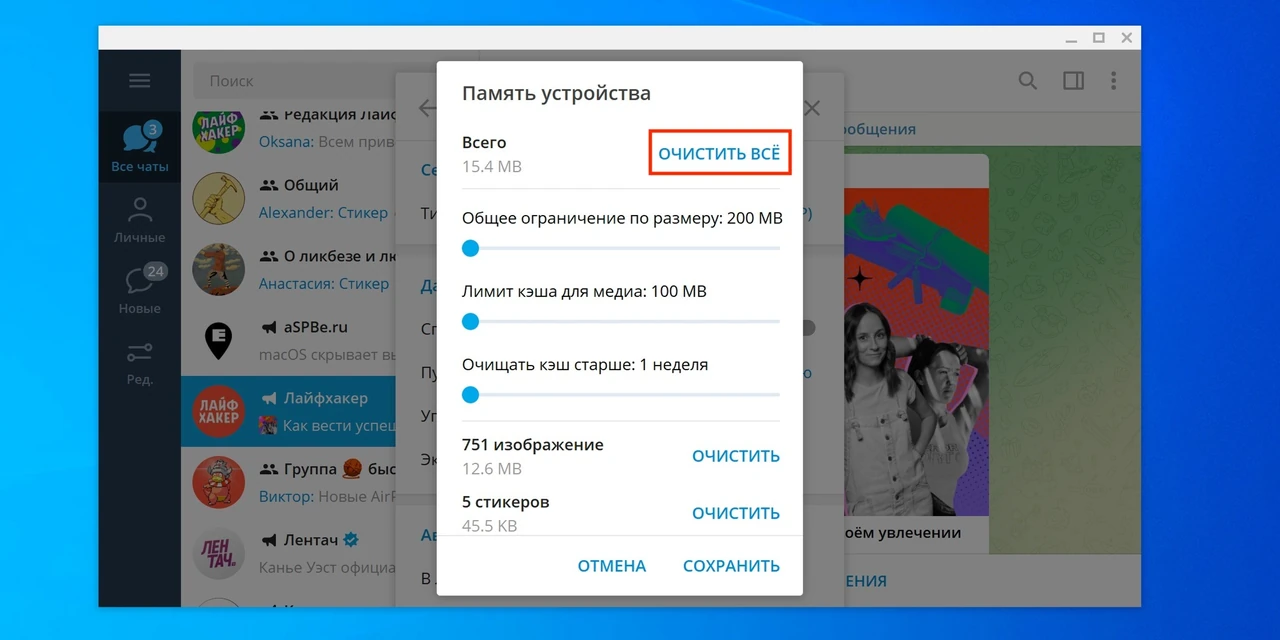
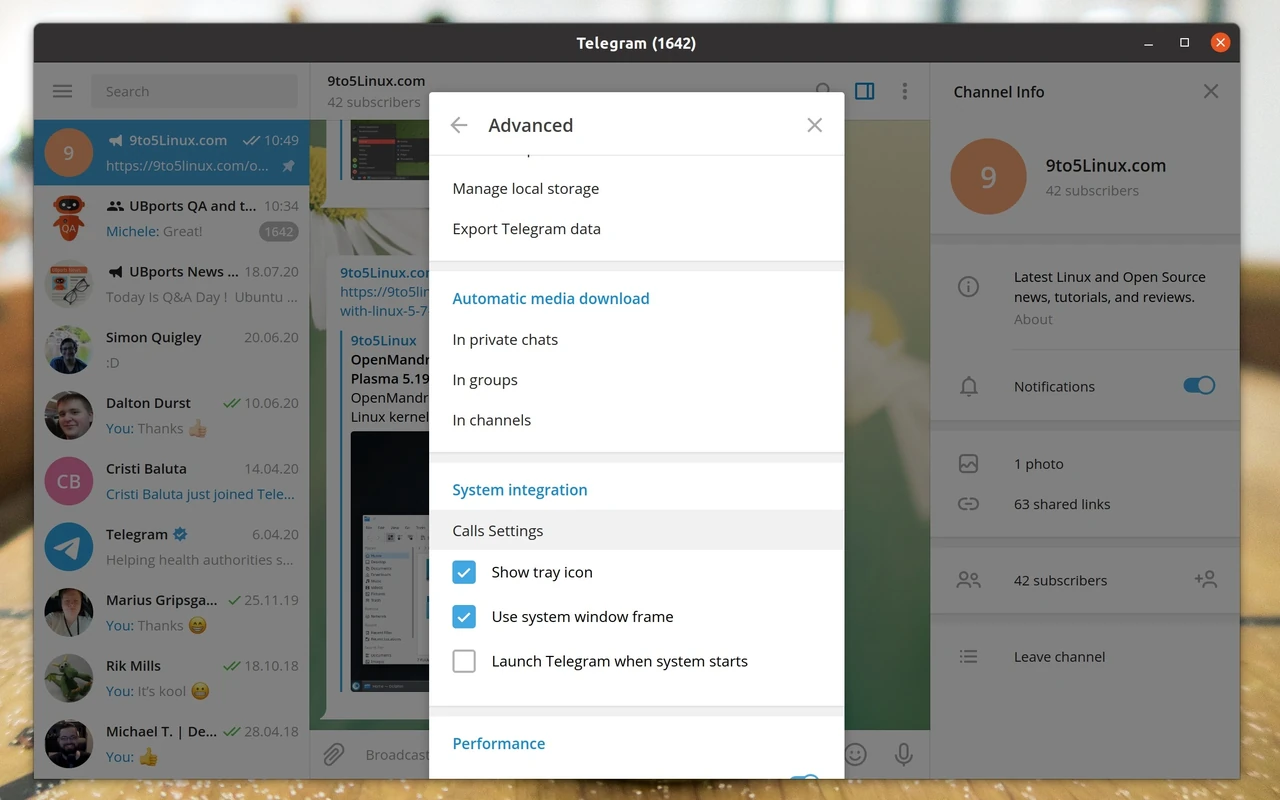
В десктопной версии путь немного длиннее. Откройте Telegram Desktop, нажмите три линии слева вверху, выберите «Настройки». Перейдите в «Дополнительно» (или «Advanced»). Найдите блок «Данные и память» и нажмите «Управлять локальным хранилищем» (Manage local storage).
Здесь можно очистить всё сразу кнопкой «Очистить всё» или выборочно — изображения, стикеры, медиакэш. Дополнительно установите лимит общего размера (например, 2 ГБ) и лимит медиакэша. После очистки перезапустите программу — иногда изменения применяются только после этого.
На Windows и macOS файлы кэша лежат в папке tdata. Если хотите радикально почистить, закройте Telegram и удалите содержимое папки user_data внутри tdata. Но делайте это осторожно: лучше сначала воспользоваться встроенным инструментом.
Сравнение способов очистки на разных платформах
Ниже собраны ключевые отличия, чтобы быстро сориентироваться.
| Платформа | Путь к очистке | Выборочная очистка | Автоматические настройки |
|---|---|---|---|
| Android | Настройки → Данные и память → Использование памяти | Да, по типам файлов и чатам | Хранить медиа + лимит кэша |
| iOS | Настройки → Данные и хранилище → Использование хранилища | Да, по типам и чатам | Автоудаление + лимит |
| Desktop | Настройки → Дополнительно → Управлять локальным хранилищем | По типам файлов | Лимит размера + возраст файлов |
Данные собраны на основе актуальных интерфейсов Telegram по состоянию на 2026 год и проверенных инструкций с ресурсов focus.ua и официальных советов Telegram.
Что именно удаляется и чего бояться не стоит
При очистке кэша исчезают только локальные копии медиафайлов: фото, видео, документы, стикеры, GIF, голосовые сообщения. Текст переписок, история чатов, контакты, группы и каналы остаются на месте. Когда вы снова откроете старое сообщение с фото, Telegram просто подгрузит его с серверов.
Единственное, что может занять немного времени — повторная загрузка больших файлов, если вы часто возвращаетесь к старым каналам. Но это гораздо лучше, чем постоянно ощущать нехватку места на телефоне.
В нашей практике мы сталкивались со случаем, когда пользователь боялся чистить кэш, потому что думал, что исчезнут все сохранённые сообщения. После очистки ничего не пропало, а телефон «полегчал» на 7 ГБ.
Профилактика: как не дать кэшу разрастаться снова
Самый эффективный способ — отключить или ограничить автозагрузку. Зайдите в «Данные и память» → «Автозагрузка медиа» и отключите всё для мобильной сети. Через Wi-Fi можно оставить только фото небольшого размера.
Поставьте «Хранить медиа» на 3 дня или 1 неделю для каналов и групп. Для личных чатов можно оставить дольше. Ограничьте максимальный размер кэша 3–5 ГБ — тогда Telegram сам будет удалять самые старые файлы, когда лимит будет достигнут.
Раз в неделю-две заглядывайте в «Использование памяти» и проверяйте, какие чаты занимают больше всего. Долгое нажатие на чат в списке на Android позволяет очистить кэш именно этого чата без влияния на другие.
Если вы подписаны на много новостных каналов с видео, стоит иногда выходить из наименее важных или архивировать их. Это уменьшает количество новых файлов, которые приложение пытается кэшировать.
Дополнительные способы для продвинутых пользователей
На Android можно зайти в файловый менеджер и очистить папку Android/data/org.telegram.messenger/cache. Это уберёт всё, что приложение иногда не видит в своём меню. После этого просто перезапустите Telegram.
На компьютере после очистки через меню стоит проверить размер папки tdata. Если она всё ещё большая, можно вручную удалить старые файлы из подпапок, но лучше сделать резервную копию аккаунта через экспорт данных.
Иногда помогает очистка базы данных (опция есть в некоторых версиях в меню использования памяти). Это более глубокая очистка, которая может немного замедлить первый запуск после процедуры, потому что индексы строятся заново.
Регулярная очистка кэша в Telegram — одна из самых простых привычек, которая возвращает смартфону или компьютеру свободное место и делает работу приложения заметно быстрее. Сделайте это сейчас, настройте автоматические лимиты — и следующие месяцы память больше не будет «съедаться» незаметно.









Добавить комментарий