
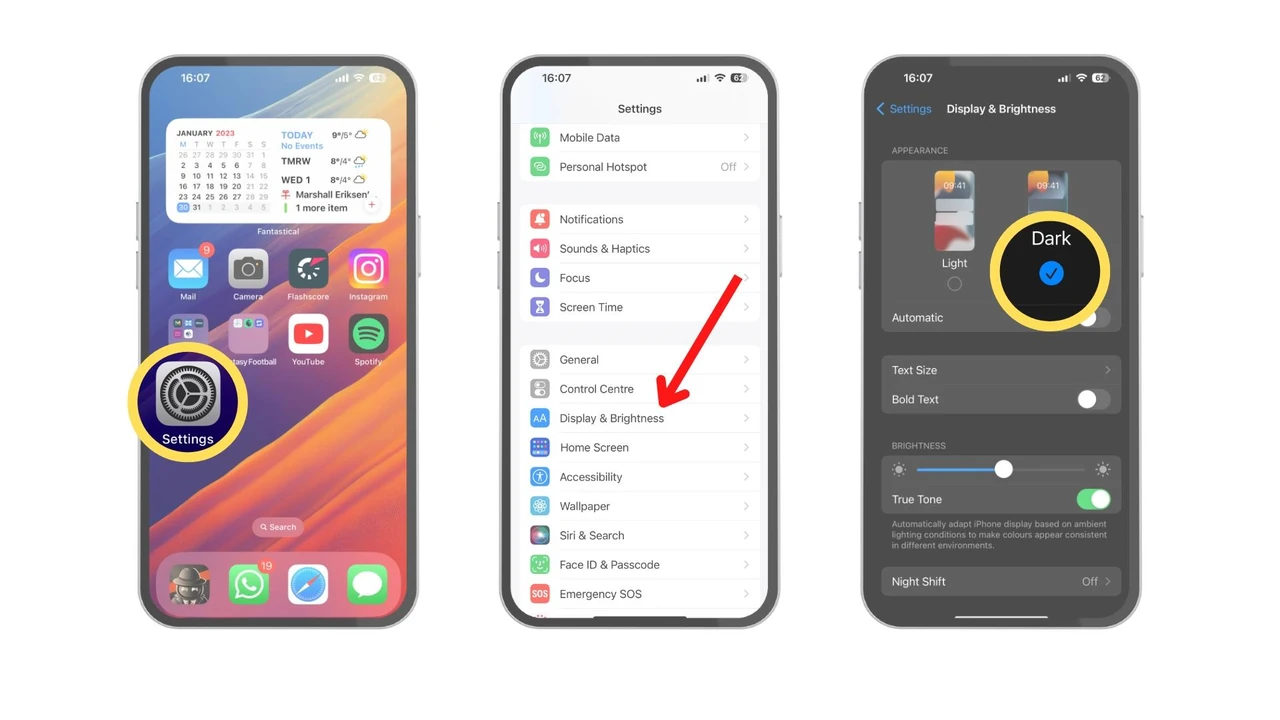
Темна тема в Instagram на iPhone вмикається не всередині застосунку, а через системне оформлення iOS: Налаштування → Екран і яскравість → Темний. Щойно айфон перемикається в темний режим, стрічка, Reels і Директ миттєво стають чорними — Instagram просто віддзеркалює вибір системи.
На відміну від Android, де є власний пункт «Тема» прямо в профілі, iOS-версія застосунку власного перемикача не має. Тому всі робочі способи крутяться навколо налаштувань самого телефона: ручне ввімкнення, автоматичний графік за заходом сонця, швидка кнопка в Пункті керування та кілька хитрощів для тих, хто хоче більше контролю.
Далі — покроково, з поясненнями для новачків і тонкощами для досвідчених, плюс розбір типових збоїв на кшталт синюватого фону замість чорного та ситуації, коли тема вперто не змінюється.
Чому темну тему на айфоні вмикають через систему, а не в застосунку
Логіка Apple проста до елегантності: оформлення задається на рівні всієї операційної системи, а застосунки під нього підлаштовуються. Instagram, Месенджер, Пошта, Нотатки — усі вони читають один системний параметр «Appearance» і фарбують свій інтерфейс відповідно. Через це окрема кнопка темного режиму всередині Instagram на iPhone не потрібна — вона була б дублюванням системної.
Багато інструкцій радять зайти в профіль, відкрити меню і шукати пункт «Тема». Це шлях для Android, і на айфоні ви його просто не знайдете. Якщо натрапите на гайд, що обіцяє внутрішній перемикач саме для iOS, ставтеся до нього скептично — найімовірніше, автор переплутав платформи.
Запам’ятайте головне правило айфона: темний режим в Instagram дорівнює темному режиму iOS. Змінюєте систему — змінюється застосунок, без винятків.
Найшвидший спосіб: ручне ввімкнення темного оформлення
Це база, з якої варто почати кожному. Класичний шлях займає секунд десять і не вимагає жодних технічних навичок. Працює однаково на iPhone 11, на iPhone 15 Pro і на свіжих моделях під актуальною iOS.
Перед списком — маленька ремарка: усі пункти меню в українській локалізації можуть називатися трохи інакше за регіоном, але порядок дій незмінний.
- Відкрийте «Налаштування» — сіра іконка з шестернею на головному екрані. Це центр керування всім зовнішнім виглядом телефона.
- Перейдіть у «Екран і яскравість» (Display & Brightness). Саме тут живе перемикач оформлення, а не в розділах про застосунки.
- У блоці «Оформлення» виберіть «Темний». Праворуч з’явиться галочка, а прев’ю згори миттєво потемніє.
- Поверніться в Instagram. Якщо він був відкритий у фоні — змахніть його і запустіть знову, щоб інтерфейс гарантовано перемалювався.
За моїм досвідом використання айфона протягом місяця саме в темному режимі, найприємніше відчувається не стрічка, а Директ і екран завантаження Reels: глибокий чорний фон прибирає той різкий спалах білого, що б’є по очах у нічному метро чи в ліжку перед сном. Колір на фото при цьому стає соковитішим — світлі кадри буквально світяться на тлі темного інтерфейсу.
Автоматичний графік: темрява за розкладом сонця
Тим, хто не хоче щовечора лазити в налаштування, Apple дарує справжній комфорт — автоматичне перемикання. Телефон сам стає темним після заходу сонця і повертається до світлого вранці, орієнтуючись на вашу геолокацію або заданий час.
Щоб увімкнути цей режим, у тому ж розділі «Екран і яскравість» активуйте перемикач «Автоматично», а потім у пункті «Параметри» оберіть «Від заходу до сходу сонця» або власний діапазон, наприклад з 21:00 до 8:00. Instagram слухняно темнітиме разом з усією системою — без жодного вашого втручання.
Така автоматизація особливо тішить узимку, коли темніє рано: відкриваєш застосунок о шостій вечора, а він уже зустрічає тебе м’яким чорним, ніби сам відчув сутінки за вікном.
Швидка кнопка в Пункті керування
Досвідченим користувачам стане в пригоді спосіб, який економить кожен дотик. iOS дозволяє винести перемикач темного режиму прямо в Пункт керування — ту шторку, що висувається з верхнього правого кута.
Спершу додайте елемент керування: «Налаштування» → «Пункт керування» → знайдіть «Темний режим» і натисніть зелений плюс. Тепер достатньо змахнути вниз від кута екрана й тапнути по іконці місяця — оформлення зміниться за частку секунди, а Instagram підхопить його одразу після перемикання вкладки.
Альтернатива без додавання кнопки: затисніть повзунок яскравості в Пункті керування, і в розгорнутому вигляді теж з’явиться перемикач темного режиму. Дрібниця, а заощаджує час щодня.
Щоб ви бачили всю картину одразу, нижче — порівняння робочих методів із їхніми сильними сторонами.
| Спосіб | Як вмикається | Впливає на весь телефон? | Кому підійде найкраще |
|---|---|---|---|
| Ручний (Екран і яскравість) | Налаштування → Темний | Так | Новачкам, які хочуть просто й надовго |
| Автоматично за графіком | Перемикач «Автоматично» + час | Так | Тим, хто гортає переважно ввечері |
| Пункт керування | Іконка місяця / повзунок яскравості | Так | Тим, хто перемикає тему по кілька разів на день |
| Швидка команда (Shortcuts) | Автоматизація при відкритті застосунку | Так (тимчасово) | Просунутим, готовим до експериментів |
Джерело даних: офіційна підтримка Apple (apple.com).
Таблиця оголює неприємну правду для перфекціоністів: усі офіційні способи на iPhone змінюють оформлення глобально. Тримати систему світлою, а сам Instagram темним «легально» не вийде — і саме тут починаються хитрощі для просунутих.
Хитрість для просунутих: темний Instagram при світлій системі
Повноцінного роздільного режиму iOS не дає, але є обхідний маневр через застосунок «Швидкі команди» (Shortcuts) і його автоматизації. Ідея така: телефон сам перемикається в темний режим у мить, коли ви відкриваєте Instagram, і повертає світлий, щойно ви його закриваєте.
Створіть дві автоматизації в розділі «Автоматизація»: першу — «Коли застосунок Instagram відкривається» з дією «Установити оформлення → Темне», другу — «Коли закривається» з дією «Світле». Вимкніть «Запитувати перед запуском», щоб усе спрацьовувало безшумно.
Чесний нюанс: на частку секунди темнітиме весь екран, а не лише застосунок, бо iOS усе одно перемикає систему цілком. Це не справжній роздільний режим, а радше спритний трюк — але для нічного гортання він рятує очі, не змушуючи решту дня сидіти в чорному.
Псевдотемний режим через «Доступність»
Окремо варто згадати інструмент, який інколи плутають із темною темою, — «Розумна інверсія» (Smart Invert) у налаштуваннях доступності. Вона перевертає кольори інтерфейсу, не чіпаючи фотографій і відео, і колись була єдиним способом затемнити застосунки без рідної підтримки темного режиму.
Шлях такий: «Налаштування» → «Доступність» → «Дисплей і розмір тексту» → «Розумна інверсія». Для Instagram цей метод сьогодні зайвий, адже застосунок має повноцінну темну тему, але він стане в пригоді, якщо вам треба затемнити щось без офіційної підтримки.
Розумна інверсія — це не темна тема, а косметичний трюк: вона може спотворити деякі кольори інтерфейсу, тож для Instagram завжди надавайте перевагу системному темному режиму.
Чому темна тема не вмикається або стає синьою
Іноді ви робите все правильно, а застосунок уперто світиться білим або фарбується в дивний темно-синій замість чорного. Причин зазвичай небагато, і всі вони лікуються за кілька хвилин. Нижче — компактна шпаргалка типових збоїв.
| Проблема | Імовірна причина | Як виправити |
|---|---|---|
| Тема не змінюється взагалі | Застаріла версія застосунку | Оновити Instagram у App Store |
| Фон синюватий, а не чорний | Візуальний баг збірки | Перезапустити застосунок або перевстановити |
| Тема «зависає» між світлою й темною | Конфлікт кешу чи пам’яті | Перезавантажити iPhone |
| Web-версія залишається світлою | Браузер ігнорує системну тему | Увімкнути темну тему в налаштуваннях браузера |
На практиці ми стикалися з випадком, коли в користувача Instagram уперто світив синім на одному акаунті й нормально чорнів на іншому в межах того самого телефона. Допомогло банальне оновлення застосунку й перезапуск — синій відтінок зник разом зі старою збіркою. Якщо ж нічого не спрацьовує, видаліть і встановіть Instagram заново: чиста інсталяція прибирає пошкоджені файли, через які тема й глючила. За даними довідкового центру Instagram, коректне відображення темного оформлення гарантується саме на останній версії застосунку.
Що дає темна тема, крім красивого вигляду
Перехід на темне оформлення — це не лише про естетику, хоча чорний інтерфейс і справді виглядає дорожче й зібраніше. За ним стоять цілком відчутні переваги, які варто врахувати перед вибором. Ось головні з них.
- Менше навантаження на очі. У темряві білий екран б’є контрастом, змушуючи зіниці постійно адаптуватися; чорний фон цей удар пом’якшує, і нічне гортання стає спокійнішим.
- Економія заряду на OLED-екранах. На дисплеях iPhone з технологією OLED чорні пікселі фактично вимикаються, тому темна тема відчутно бережливіша до батареї, ніж сяюче біле тло.
- Глибший колір контенту. Світлини й Reels на темному тлі виглядають насиченіше — інтерфейс відступає на другий план, а фото виходить уперед, мов картина в темній рамі.
- Менше відволікань. Темне середовище заспокоює погляд і допомагає зосередитися на самому контенті, а не на яскравих елементах меню.
Варто додати чесну ремарку: темна тема — не панацея для зору. Дослідники візуального сприйняття зауважують, що при тривалому читанні дрібного світлого тексту на чорному в деяких людей навпаки зростає втома очей через ефект розмиття літер. Тож орієнтуйтеся на власні відчуття: якщо вдень вам комфортніше у світлому, автоматичний графік дасть найкраще з обох світів.
Кілька порад наостанок, які роблять життя простішим
Коли базу освоєно, лишається пара дрібниць, що відполіровують досвід. Поєднайте темну тему з функцією Night Shift — вона зміщує кольори екрана в тепліший спектр увечері, і разом із чорним інтерфейсом це створює по-справжньому ніжне для очей нічне середовище.
Якщо ви активний автор і часто перемикаєтеся між зйомкою та переглядом, винесіть кнопку темного режиму в Пункт керування — так ви за один дотик підлаштуєте інтерфейс під освітлення кімнати, не пориваючи нитку роботи. А коли мандруєте між часовими поясами, режим «Від заходу до сходу сонця» сам підхопить нову геолокацію, і Instagram темнітиме рівно тоді, коли над вами западають сутінки — байдуже, Київ це чи інший бік планети.









Leave a Reply