
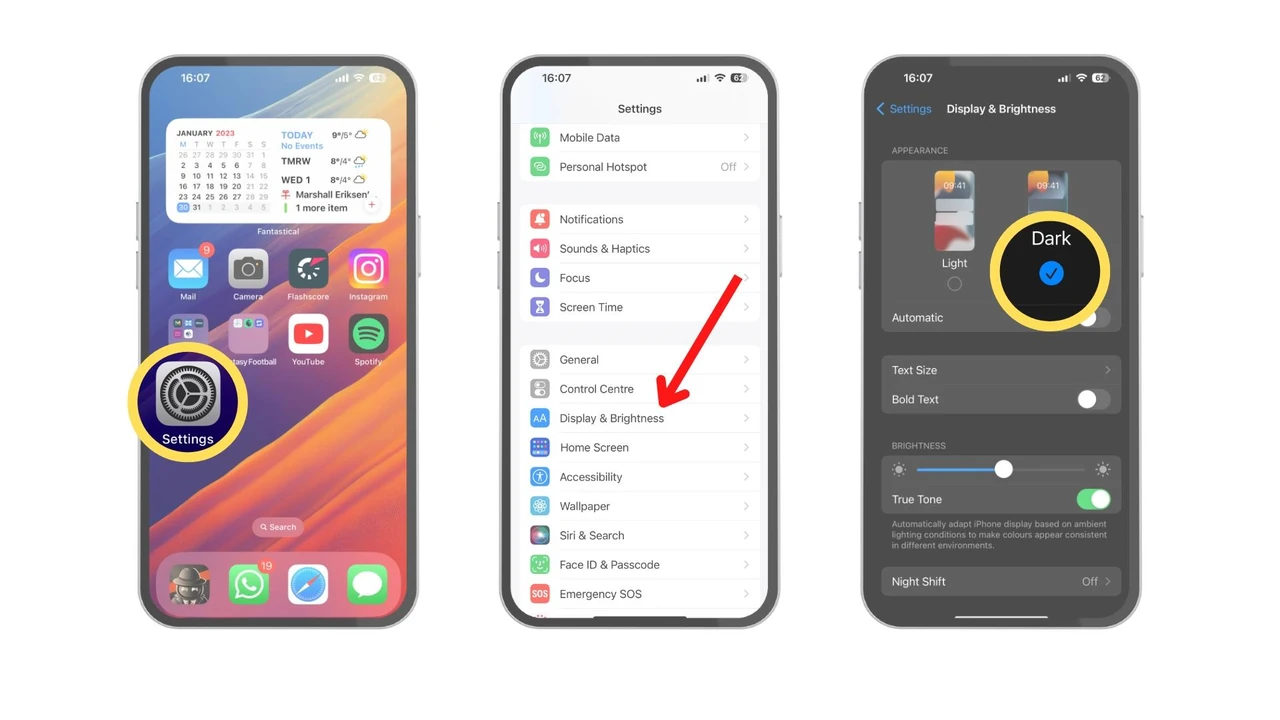
Тёмная тема в Instagram на iPhone включается не внутри приложения, а через системные настройки iOS: Настройки → Экран и яркость → Тёмный. Как только iPhone переключается в тёмный режим, лента, Reels и Direct мгновенно становятся чёрными — Instagram просто отражает выбор системы.
В отличие от Android, где есть собственный пункт «Тема» прямо в профиле, iOS-версия приложения собственного переключателя не имеет. Поэтому все рабочие способы крутятся вокруг настроек самого телефона: ручное включение, автоматический график по заходу солнца, быстрая кнопка в Пункте управления и несколько хитростей для тех, кто хочет больше контроля.
Далее — пошагово, с объяснениями для новичков и тонкостями для опытных, плюс разбор типичных сбоев вроде синеватого фона вместо чёрного и ситуации, когда тема упорно не меняется.
Почему тёмную тему на iPhone включают через систему, а не в приложении
Логика Apple проста до элегантности: оформление задаётся на уровне всей операционной системы, а приложения под него подстраиваются. Instagram, Messenger, Почта, Заметки — все они читают один системный параметр «Appearance» и окрашивают свой интерфейс соответственно. Из-за этого отдельная кнопка тёмного режима внутри Instagram на iPhone не нужна — она была бы дублированием системной.
Многие инструкции советуют зайти в профиль, открыть меню и искать пункт «Тема». Это путь для Android, и на iPhone вы его просто не найдёте. Если наткнётесь на гайд, который обещает внутренний переключатель именно для iOS, относитесь к нему скептически — скорее всего, автор перепутал платформы.
Запомните главное правило iPhone: тёмный режим в Instagram равен тёмному режиму iOS. Меняете систему — меняется приложение, без исключений.
Самый быстрый способ: ручное включение тёмного оформления
Это база, с которой стоит начать каждому. Классический путь занимает секунд десять и не требует никаких технических навыков. Работает одинаково на iPhone 11, iPhone 15 Pro и на свежих моделях под актуальной iOS.
Перед списком — маленькая ремарка: все пункты меню в русской локализации могут называться немного иначе в зависимости от региона, но порядок действий остаётся неизменным.
- Откройте «Настройки» — серая иконка с шестерёнкой на главном экране. Это центр управления всем внешним видом телефона.
- Перейдите в «Экран и яркость» (Display & Brightness). Именно здесь находится переключатель оформления, а не в разделах про приложения.
- В блоке «Оформление» выберите «Тёмный». Справа появится галочка, а превью сверху мгновенно потемнеет.
- Вернитесь в Instagram. Если он был открыт в фоне — смахните его и запустите заново, чтобы интерфейс гарантированно перерисовался.
По моему опыту использования iPhone в течение месяца именно в тёмном режиме приятнее всего ощущается не лента, а Direct и экран загрузки Reels: глубокий чёрный фон убирает тот резкий всплеск белого, который бьёт по глазам в ночном метро или в постели перед сном. Цвета на фото при этом становятся сочнее — светлые кадры буквально светятся на фоне тёмного интерфейса.
Автоматический график: темнота по расписанию солнца
Тем, кто не хочет каждый вечер лазить в настройки, Apple дарит настоящий комфорт — автоматическое переключение. Телефон сам становится тёмным после захода солнца и возвращается к светлому утром, ориентируясь на вашу геолокацию или заданное время.
Чтобы включить этот режим, в том же разделе «Экран и яркость» активируйте переключатель «Автоматически», а затем в пункте «Параметры» выберите «От захода до восхода солнца» или собственный диапазон, например с 21:00 до 8:00. Instagram послушно будет темнеть вместе со всей системой — без какого-либо вашего вмешательства.
Такая автоматизация особенно радует зимой, когда темнеет рано: открываете приложение в шесть вечера, а оно уже встречает вас мягким чёрным, будто само почувствовало сумерки за окном.
Быстрая кнопка в Пункте управления
Опытным пользователям пригодится способ, который экономит каждый тап. iOS позволяет вынести переключатель тёмного режима прямо в Пункт управления — ту шторку, которая выдвигается из верхнего правого угла.
Сначала добавьте элемент управления: «Настройки» → «Пункт управления» → найдите «Тёмный режим» и нажмите зелёный плюс. Теперь достаточно смахнуть вниз от угла экрана и тапнуть по иконке луны — оформление изменится за долю секунды, а Instagram подхватит его сразу после переключения вкладки.
Альтернатива без добавления кнопки: зажмите ползунок яркости в Пункте управления, и в развёрнутом виде тоже появится переключатель тёмного режима. Мелочь, а экономит время каждый день.
Чтобы вы видели всю картину сразу, ниже — сравнение рабочих методов с их сильными сторонами.
| Способ | Как включается | Влияет на весь телефон? | Кому подойдёт лучше всего |
|---|---|---|---|
| Ручной (Экран и яркость) | Настройки → Тёмный | Да | Новичкам, которые хотят просто и надолго |
| Автоматически по графику | Переключатель «Автоматически» + время | Да | Тем, кто листает преимущественно вечером |
| Пункт управления | Иконка луны / ползунок яркости | Да | Тем, кто переключает тему по несколько раз в день |
| Быстрая команда (Shortcuts) | Автоматизация при открытии приложения | Да (временно) | Продвинутым, готовым к экспериментам |
Источник данных: официальная поддержка Apple (apple.com).
Таблица раскрывает неприятную правду для перфекционистов: все официальные способы на iPhone меняют оформление глобально. Держать систему светлой, а сам Instagram тёмным «легально» не получится — и именно здесь начинаются хитрости для продвинутых.
Хитрость для продвинутых: тёмный Instagram при светлой системе
Полноценного раздельного режима iOS не даёт, но есть обходной манёвр через приложение «Быстрые команды» (Shortcuts) и его автоматизации. Идея такая: телефон сам переключается в тёмный режим в момент, когда вы открываете Instagram, и возвращает светлый, как только вы его закрываете.
Создайте две автоматизации в разделе «Автоматизация»: первую — «Когда приложение Instagram открывается» с действием «Установить оформление → Тёмное», вторую — «Когда закрывается» с действием «Светлое». Отключите «Запрашивать перед запуском», чтобы всё срабатывало бесшумно.
Честный нюанс: на долю секунды потемнеет весь экран, а не только приложение, потому что iOS всё равно переключает систему целиком. Это не настоящий раздельный режим, а скорее ловкий трюк — но для ночного скроллинга он спасает глаза, не заставляя остаток дня сидеть в чёрном.
Псевдотёмный режим через «Доступность»
Отдельно стоит упомянуть инструмент, который иногда путают с тёмной темой, — «Умная инверсия» (Smart Invert) в настройках доступности. Она переворачивает цвета интерфейса, не трогая фотографии и видео, и когда-то была единственным способом затемнить приложения без родной поддержки тёмного режима.
Путь такой: «Настройки» → «Доступность» → «Дисплей и размер текста» → «Умная инверсия». Для Instagram этот метод сегодня излишен, ведь приложение имеет полноценную тёмную тему, но он пригодится, если вам нужно затемнить что-то без официальной поддержки.
Умная инверсия — это не тёмная тема, а косметический трюк: она может исказить некоторые цвета интерфейса, поэтому для Instagram всегда отдавайте предпочтение системному тёмному режиму.
Почему тёмная тема не включается или становится синей
Иногда вы делаете всё правильно, а приложение упорно светится белым или окрашивается в странный тёмно-синий вместо чёрного. Причин обычно немного, и все они лечатся за несколько минут. Ниже — компактная шпаргалка типичных сбоев.
| Проблема | Вероятная причина | Как исправить |
|---|---|---|
| Тема не меняется вообще | Устаревшая версия приложения | Обновить Instagram в App Store |
| Фон синеватый, а не чёрный | Визуальный баг сборки | Перезапустить приложение или переустановить |
| Тема «зависает» между светлой и тёмной | Конфликт кеша или памяти | Перезагрузить iPhone |
| Web-версия остаётся светлой | Браузер игнорирует системную тему | Включить тёмную тему в настройках браузера |
На практике мы сталкивались со случаем, когда у пользователя Instagram упорно светился синим на одном аккаунте и нормально чернел на другом в пределах того же телефона. Помогло банальное обновление приложения и перезапуск — синий оттенок исчез вместе со старой сборкой. Если же ничего не помогает, удалите и установите Instagram заново: чистая установка убирает повреждённые файлы, из-за которых тема и глючила. По данным справочного центра Instagram, корректное отображение тёмного оформления гарантируется именно на последней версии приложения.
Что даёт тёмная тема, кроме красивого вида
Переход на тёмное оформление — это не только про эстетику, хотя чёрный интерфейс и правда выглядит дороже и собраннее. За ним стоят вполне ощутимые преимущества, которые стоит учесть перед выбором. Вот главные из них.
- Меньше нагрузки на глаза. В темноте белый экран бьёт контрастом, заставляя зрачки постоянно адаптироваться; чёрный фон этот удар смягчает, и ночной скроллинг становится спокойнее.
- Экономия заряда на OLED-экранах. На дисплеях iPhone с технологией OLED чёрные пиксели фактически выключаются, поэтому тёмная тема заметно экономнее для батареи, чем сияющий белый фон.
- Более глубокий цвет контента. Фотографии и Reels на тёмном фоне выглядят насыщеннее — интерфейс отступает на второй план, а фото выходит на передний, словно картина в тёмной раме.
- Меньше отвлечений. Тёмная среда успокаивает взгляд и помогает сосредоточиться на самом контенте, а не на ярких элементах меню.
Стоит добавить честную ремарку: тёмная тема — не панацея для зрения. Исследователи визуального восприятия отмечают, что при длительном чтении мелкого светлого текста на чёрном у некоторых людей, наоборот, растёт усталость глаз из-за эффекта размытия букв. Поэтому ориентируйтесь на собственные ощущения: если днём вам комфортнее в светлом, автоматический график даст лучшее из обоих миров.
Несколько советов напоследок, которые делают жизнь проще
Когда база освоена, остаётся пара мелочей, которые отполируют опыт. Сочетайте тёмную тему с функцией Night Shift — она смещает цвета экрана в более тёплый спектр вечером, и вместе с чёрным интерфейсом это создаёт по-настоящему нежную для глаз ночную среду.
Если вы активный автор и часто переключаетесь между съёмкой и просмотром, вынесите кнопку тёмного режима в Пункт управления — так вы одним тапом подстроите интерфейс под освещение комнаты, не прерывая нить работы. А когда путешествуете между часовыми поясами, режим «От захода до восхода солнца» сам подхватит новую геолокацию, и Instagram будет темнеть ровно тогда, когда над вами наступают сумерки — неважно, Киев это или другая сторона планеты.









Добавить комментарий