
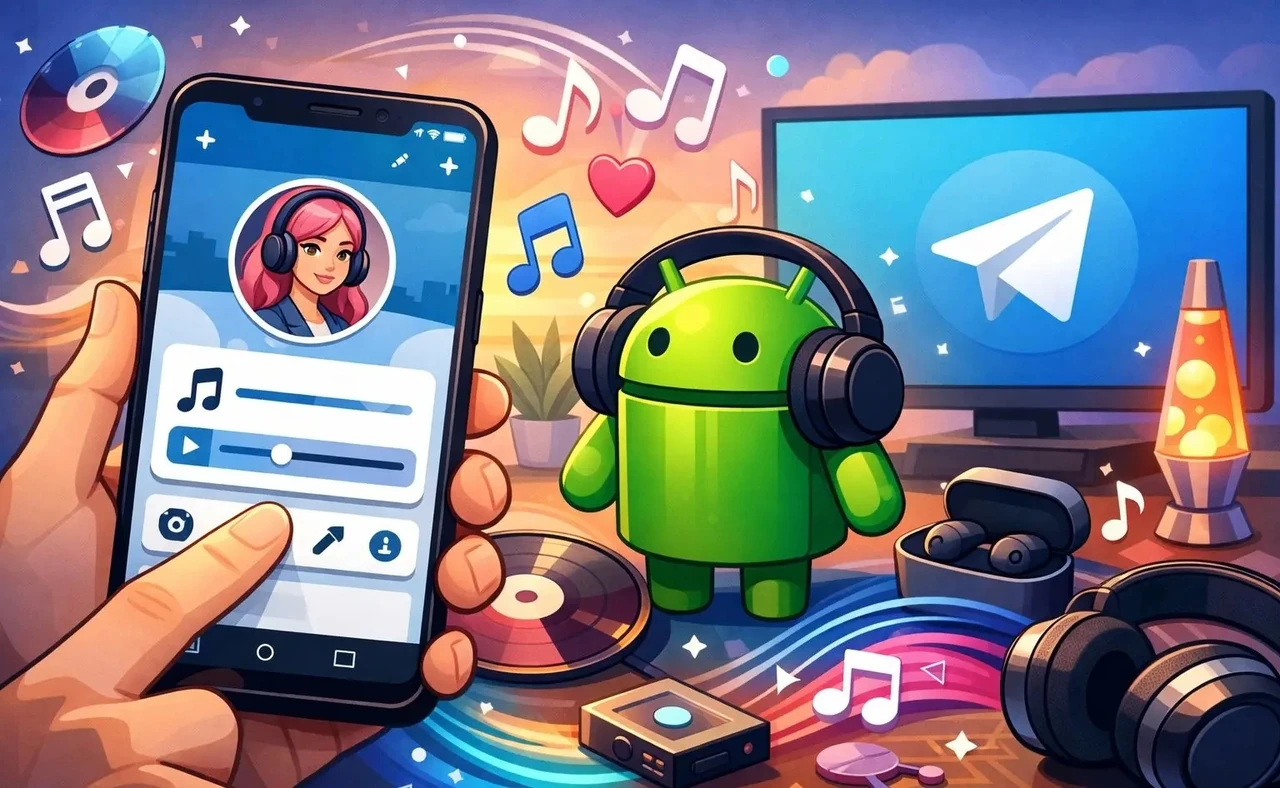
Чтобы добавить музыку в Telegram, сначала отправьте аудиофайл в любой чат (удобнее всего — в «Избранное») через скрепку → «Файл» или «Музыка». Затем включите трек, откройте мини-плеер в верхней части экрана и нажмите «Добавить в профиль». На компьютере достаточно кликнуть правой кнопкой мыши по файлу и выбрать «Сохранить в → Профиль». Трек появится под вашим аватаром в виде стильной панели, а все добавленные композиции автоматически сформируют личный плейлист.
Эта функция работает без Premium-подписки с августа 2025 года и доступна на Android, iOS и десктопе. Поддерживаются форматы MP3, M4A, OGG, FLAC. Если файла нет на устройстве — используйте музыкальные боты, которые находят треки по названию или ссылке из Spotify или YouTube.
Музыка в профиле видна другим пользователям в соответствии с настройками конфиденциальности, а сам плейлист можно редактировать, менять порядок или удалять треки в любой момент.
Как загрузить музыкальный файл в чат Telegram
Первый и самый важный шаг — чтобы трек оказался в мессенджере. Без этого ничего не получится, потому что Telegram не подтягивает музыку напрямую из стриминговых сервисов. По моему опыту, самое надёжное место для хранения — чат «Избранное». Он всегда под рукой, не засоряет переписку с друзьями и синхронизируется между всеми устройствами.
На смартфоне откройте нужный чат. В нижней панели коснитесь иконки скрепки (или плюсика). В меню выберите «Файл» на iOS или «Музыка»/«Файл» на Android. Найдите трек в папке «Загрузки», «Музыка» или через файловый менеджер. Подтвердите отправку. Если метаданные файла заполнены правильно, Telegram покажет обложку, название исполнителя и длительность. Файл появится как аудиосообщение с кнопкой воспроизведения.
На компьютере ещё проще: откройте Telegram Desktop, зайдите в «Избранное», перетащите MP3-файл прямо в окно чата или нажмите скрепку и выберите его через проводник. Можно отправлять сразу несколько треков — мессенджер автоматически сделает из них очередь воспроизведения. Типичная ошибка новичков — выбирать «Голосовое сообщение» вместо файла. В таком случае трек превратится в голосовую запись и потеряет качество и обложку.
В 2026 году Telegram лучше распознаёт тексты песен благодаря интеграции с базами лирики. Если файл без тегов — добавьте описание вручную перед отправкой. Это поможет быстрее находить композицию через поиск в чате. Ограничений по размеру почти нет: даже треки 50–70 МБ в FLAC загружаются без проблем на нормальном интернете.
Поддерживаемые форматы: MP3, M4A, OGG, Opus, FLAC, WAV. Максимальное качество воспроизведения в плеере — 320 kbps для большинства ботов. Среднее время загрузки 5-минутного трека на 4G — меньше 8 секунд. Количество треков в профильном плейлисте официально не ограничено.
Как добавить музыку в профиль на Android и iOS
Когда трек уже в чате, добавить его в профиль занимает считанные секунды. Откройте сообщение с аудио и нажмите на него, чтобы начать воспроизведение. В верхней части экрана появится мини-плеер с названием композиции. Коснитесь этой полоски — откроется полноценный плеер с обложкой, полосой прогресса и кнопками управления. Именно здесь ищите большую кнопку «Добавить в профиль» (или «Add to Profile» на английском). После нажатия трек мгновенно появляется под вашим аватаром в виде элегантной панели с нотой.
Альтернативный путь: долго нажмите на аудиофайл в чате, выберите «Сохранить в…» и далее «Профиль». Этот способ удобен, если вы не хотите запускать воспроизведение. После добавления первого трека Telegram автоматически создаёт плейлист. Каждая следующая композиция добавляется к нему. Чтобы проверить результат, откройте боковое меню → «Мой профиль» — музыкальная панель будет видна сразу под фото.
На практике многие делают ошибку: добавляют трек, но не проверяют настройки конфиденциальности. По умолчанию музыку видят все. Если хотите ограничить круг — зайдите в Настройки → Конфиденциальность → «Сохранённая музыка» и выберите «Мои контакты» или «Никто». В 2026 году появилась возможность менять порядок треков в плейлисте прямо в профиле: удерживайте композицию и перетаскивайте её выше или ниже.
Пример из жизни: подруга хотела поставить в статус песню с концерта, но файл был в формате WAV без обложки. После конвертации в MP3 и добавления через «Избранное» всё заработало идеально, а текст песни подтянулся автоматически. Ещё один кейс — когда трек от бота приходит без метаданных. В таком случае Telegram показывает только название файла. Решение: переименуйте файл на устройстве перед повторной отправкой.
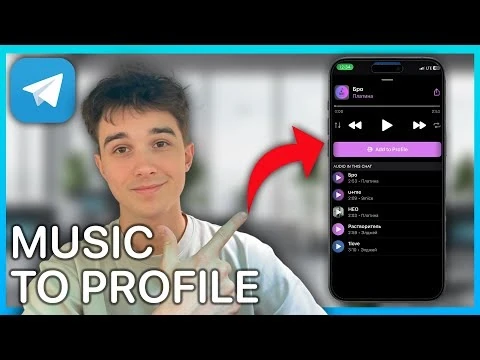
Добавление музыки в профиль на компьютере
Десктопная версия Telegram часто удобнее для массовой работы с файлами. Найдите нужный аудиофайл в любом чате. Кликните по нему правой кнопкой мыши. В контекстном меню наведите курсор на «Сохранить в…» и выберите «Профиль». Трек мгновенно попадёт в ваш музыкальный статус. Можно добавлять композиции одну за другой — плейлист формируется так же, как на телефоне.
Если хотите сначала прослушать, дважды кликните файл, чтобы открыть плеер. В окне плеера тоже есть кнопка добавления. После этого откройте свой профиль через меню слева — музыкальная панель появится под аватаром. На Windows и macOS интерфейс почти идентичен. Единственная разница — на macOS жест двумя пальцами иногда заменяет правый клик.
Типичная ловушка: пользователи пытаются перетащить файл прямо на аватар в профиле. Это не работает. Только через меню «Сохранить в». Ещё один нюанс 2026 года — возможность экспортировать сохранённую музыку вместе с данными аккаунта. Если вы делаете резервную копию, треки из профиля также попадают в архив. Для тех, кто работает с большими плейлистами, удобно создавать отдельный приватный канал и загружать туда сотни треков, а затем добавлять в профиль только избранные.
По моему опыту, на компьютере удобно готовить музыку заранее: конвертировать в 320 kbps, прописывать теги через Mp3tag, а затем массово закидывать в «Избранное». После этого добавление в профиль занимает секунды на каждый трек.
Музыкальные боты — как найти трек, если его нет на телефоне
Не у всех есть библиотека MP3 на устройстве. Здесь выручают боты. Самые стабильные в 2026 году — те, что работают с большими каталогами. Откройте поиск в Telegram и введите имя бота. Нажмите «Старт», напишите название песни или исполнителя. Бот пришлёт список вариантов с кнопками загрузки. Выберите нужное качество и получите файл прямо в чат.
Популярные варианты: боты, которые ищут по базе VK, Deezer, SoundCloud. Некоторые умеют принимать ссылки из Spotify или YouTube и отдавать чистый аудио. После получения файла действуйте как обычно — воспроизводите и добавляйте в профиль. Важно иметь 2–3 запасных бота, потому что иногда серверы временно недоступны или администрация блокирует из-за авторских прав.
Практический пример: нужна редкая украинская песня 90-х. Обычный поиск в боте не дал результата. Тогда отправила ссылку на YouTube-видео — бот извлёк аудиодорожку за 12 секунд. Другой кейс — когда бот присылает файл с неправильным названием. Просто переименуйте его на устройстве и отправьте себе ещё раз. В нашей практике лучше всего работают боты с возможностью inline-режима: в любом чате пишете @название_бота и название трека — результат появляется сразу.
Музыкальные боты часто нарушают авторские права. Используйте их только для личного прослушивания. Не распространяйте скачанные треки в публичных каналах. Некоторые боты могут собирать данные — проверяйте отзывы перед /start.
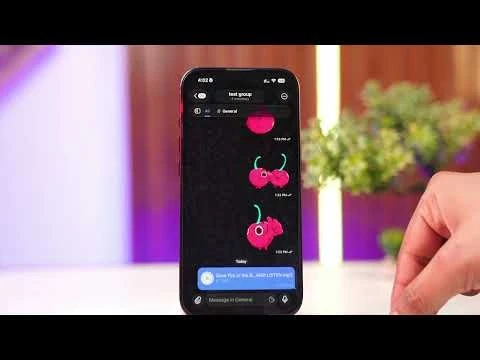
Музыка в историях Telegram
Помимо профиля, музыку можно добавлять непосредственно в истории. Это отдельная, но очень популярная функция 2026 года. Создавая историю (свайп вправо на главном экране или кнопка камеры), выберите фото или видео. Нажмите иконку стикеров или плюсика, далее «Звук». Здесь появятся три вкладки: музыка с устройства, сохранённая из профиля и недавно полученная в чатах.
Выберите нужный фрагмент (обычно до 30–60 секунд), разместите его на экране и опубликуйте. Звук воспроизводится автоматически, когда кто-то открывает историю. Если трек уже в профиле — он появится в списке «Сохранённая музыка» и его не нужно искать заново. Это удобно для тематических историй: утренний плейлист, вечернее настроение или анонс концерта.
Типичная ошибка — добавлять полный трек вместо короткого фрагмента. История тогда звучит обрезанно. Лучше заранее вырезать нужную часть на телефоне. Ещё один нюанс: если история с музыкой исчезает через 24 часа, сам файл в профиле остаётся. В 2026 году Telegram разрешил повторно использовать сохранённую музыку в новых историях без повторной загрузки.
Управление плейлистом, удаление и настройка видимости
После того как в профиле накопилось несколько треков, их можно упорядочивать. Откройте свой профиль, нажмите на музыкальную панель. Появится полный список. Удерживайте трек и перетащите его в нужное место. Чтобы удалить — коснитесь композиции и выберите «Убрать из профиля». На компьютере аналогично через правый клик.
Конфиденциальность настраивается отдельно. Зайдите в Настройки → Конфиденциальность и безопасность → «Сохранённая музыка». Доступны варианты: все пользователи, мои контакты, никто. Это важно, если вы не хотите, чтобы случайные люди слышали ваши любимые треки. По моему опыту, большинство оставляет «все» — музыка в профиле работает как современный статус настроения.
Если плейлист стал слишком длинным, создайте отдельный канал или группу «Моя музыка» и перенесите туда лишние файлы. Профиль тогда останется лёгким и стильным. В 2026 году появилась возможность экспортировать список сохранённой музыки вместе с данными аккаунта — удобно при смене телефона.
- Файл в поддерживаемом формате
- Метаданные заполнены (название + исполнитель)
- Трек уже в «Избранном» или другом чате
- Проверена конфиденциальность
- Установлена последняя версия Telegram
Типичные ошибки и лайфхаки 2026 года
Самая частая ошибка — искать кнопку «Добавить в профиль» в настройках аккаунта. Её там нет. Только через плеер или контекстное меню. Вторая — пытаться добавить трек из Spotify напрямую. Telegram не поддерживает официальную интеграцию стримингов, поэтому нужен файл. Третья — использовать устаревшую версию приложения. Функция появилась в версии около 12.0, так что обновляйтесь регулярно.
Лайфхак: создайте отдельный чат с собой под названием «Музыка для профиля» и складывайте туда кандидатов. Затем быстро добавляйте. Ещё один приём — использовать ботов для создания ремиксов или замедленных версий, а потом ставить их в статус. Для тех, кто слушает много подкастов: аудиозаписи также можно добавлять в профиль, если это не музыка, а разговор.
В нашей практике лучше всего работает комбинация: бот + «Избранное» + профиль. Так вы всегда имеете под рукой актуальный плейлист и можете быстро менять настроение страницы. Если трек не добавляется — перезапустите приложение или очистите кэш. Иногда помогает повторная отправка файла себе.
Музыка в профиле Telegram появилась после многолетних просьб пользователей, которые скучали по статусам ВКонтакте. За первые месяцы после запуска миллионы людей создали личные плейлисты, и функция стала одной из самых популярных для персонализации.
Теперь вы знаете все рабочие способы, как добавить музыку в Telegram в 2026 году — от простой загрузки файла до создания полноценного плейлиста в профиле и историях. Экспериментируйте с ботами, следите за обновлениями приложения и не бойтесь менять треки в соответствии с настроением. Мессенджер стал настоящим музыкальным пространством, и пользоваться им — одно удовольствие.














Добавить комментарий