
Кэш в Telegram — это временные копии фото, видео, стикеров и файлов, которые приложение сохраняет локально, чтобы чаты открывались мгновенно. Он может незаметно разрастаться до нескольких гигабайтов, особенно если вы подписаны на каналы с большим количеством медиа. Очистка кэша освобождает место на устройстве, ускоряет работу мессенджера и не затрагивает сообщения или переписки, потому что они хранятся в облаке.
Процесс одинаков по логике на всех платформах: заходите в «Данные и память» или «Данные и хранилище», открываете «Использование памяти» и нажимаете «Очистить кэш». Дополнительно можно настроить автоудаление старых файлов и лимит размера, чтобы проблема не возвращалась. На Android доступна ещё и системная очистка, а на компьютере — ручное удаление папки tdata.
Telegram всегда хранит основные данные в облаке, поэтому локальный кэш — лишь удобная «быстрая копия». Когда вы его стираете, медиа исчезают с телефона или компьютера, но остаются доступными: открыли чат — и файл снова загрузился. Именно поэтому очистка не опасна и не требует резервных копий.
По моему опыту регулярного использования мессенджера на протяжении нескольких лет, больше всего места съедают видео из новостных каналов и группы с мемными стикерами. После одной полной очистки я освобождал от 2 до 8 ГБ в зависимости от активности. Главное — не останавливаться на разовом действии, а сразу настроить автоматические правила.
Украинские пользователи часто держат десятки каналов с политикой, юмором и образованием, поэтому кэш растёт быстрее, чем в среднем. Регулярная очистка раз в неделю или автоматическое ограничение до 2–5 ГБ спасает даже бюджетные смартфоны с 64 ГБ памяти.
Что именно представляет собой кэш Telegram и почему он так быстро заполняется
Кэш — это набор файлов, которые Telegram сохраняет на вашем устройстве после того, как вы просмотрели фото, видео, GIF или документ. Он нужен, чтобы в следующий раз не загружать то же самое с серверов. Сюда входят миниатюры, полные медиафайлы, пакеты стикеров, аватары контактов и даже временные данные интерфейса.
Главные «виновники» роста — автоматическая загрузка. Если в настройках включена автозагрузка видео через Wi-Fi или мобильную сеть, каждый новый ролик из канала сразу оседает на диске. Группы с активными пользователями добавляют голосовые сообщения и круглые видео. Стикерпаки, особенно большие анимированные, тоже накапливаются и редко удаляются самостоятельно.
На практике за неделю активного просмотра каналов кэш легко достигает 3–7 ГБ. На iPhone это особенно заметно, потому что система жёстче контролирует место. На Android приложение может занимать ещё больше из-за дополнительных системных временных файлов. Именно поэтому встроенный инструмент «Использование памяти» показывает разбивку по типам: фото, видео, файлы, музыка, стикеры.
Как очистить кэш в Telegram на Android
На Android самый простой и безопасный способ — через само приложение. Он работает одинаково на большинстве версий и прошивок 2025–2026 годов.
- Откройте Telegram и нажмите на три горизонтальные линии в левом верхнем углу (или на иконку профиля).
- Выберите «Настройки».
- Перейдите в раздел «Данные и память».
- Нажмите «Использование памяти» (иногда называется «Использование хранилища»).
- Дождитесь подсчёта. Вы увидите общий объём и разбивку по чатам и типам файлов.
- Нажмите «Очистить кэш Telegram». Можно выбрать всё или отдельные категории (фото, видео, документы, голосовые).
- Подтвердите действие.
Процесс занимает от нескольких секунд до минуты. После этого место освобождается сразу. Если хотите ещё глубже — зайдите в системные настройки телефона → «Приложения» → Telegram → «Память» → «Очистить кэш». Это уберёт дополнительные системные временные файлы, но не затронет ваши чаты.
Для отдельных тяжёлых каналов или групп: в списке чатов зажмите нужный → «Удалить из кэша». Так вы уберёте медиа только оттуда, не затрагивая остальное.
Как очистить кэш в Telegram на iPhone и iPad
На iOS логика почти идентична, но интерфейс немного другой. Apple не даёт доступа к системному кэшу приложений так же свободно, как Android, поэтому основной инструмент — только внутри Telegram.
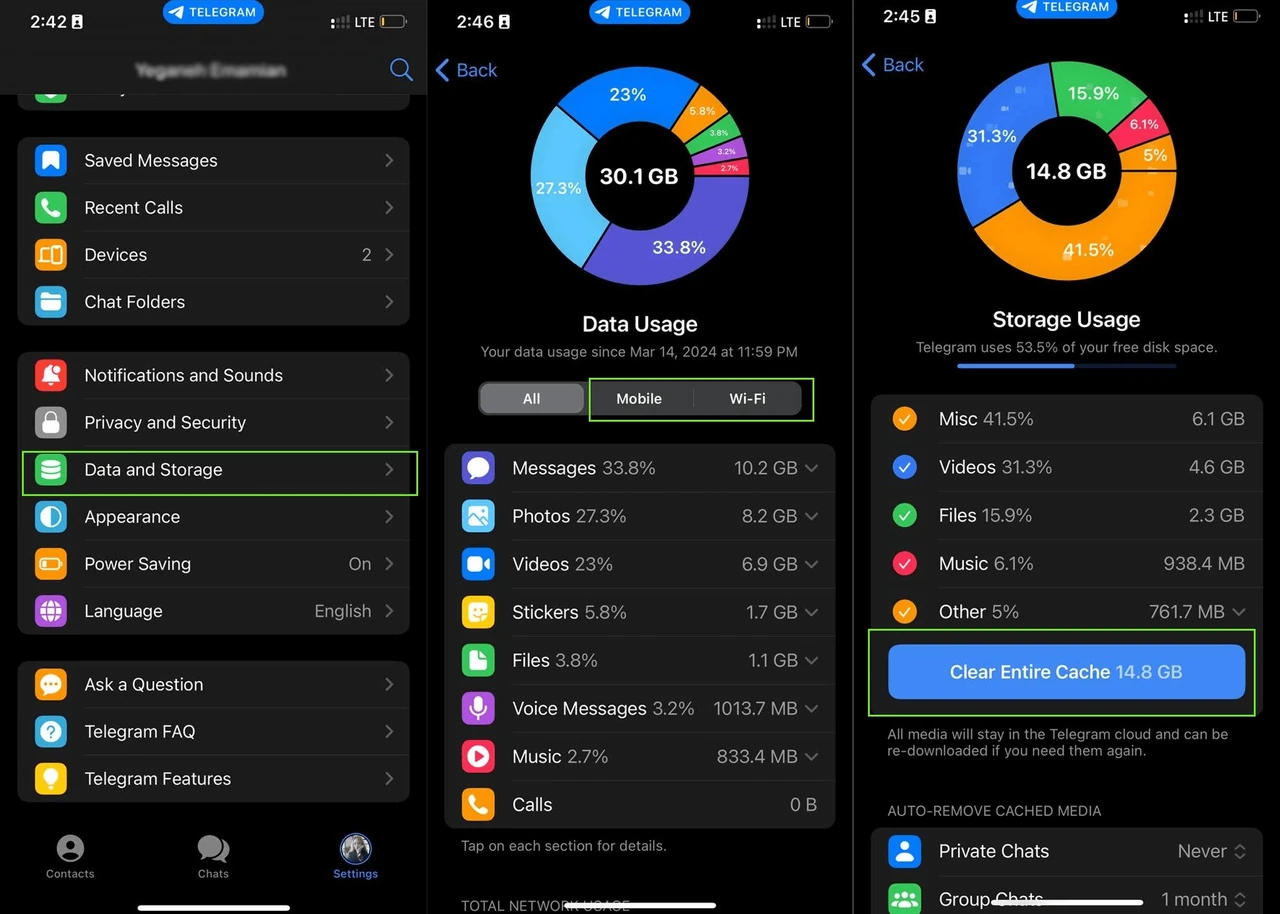
- Откройте Telegram и нажмите на вкладку «Настройки» внизу экрана.
- Выберите «Данные и хранилище».
- Нажмите «Использование памяти» или «Использование хранилища».
- Подождите, пока приложение посчитает данные. Вы увидите круговую диаграмму с процентами.
- Нажмите «Очистить весь кэш» или «Очистить кэш Telegram».
- Выберите нужные типы файлов и подтвердите.
На iOS можно очищать кэш по отдельным чатам: в списке «Использование памяти» нажмите на нужный чат и удалите его медиа. Это удобно, когда один канал «съел» несколько гигабайтов, а другие вы хотите оставить.
Если после очистки место всё равно не освободилось заметно, удалите и переустановите приложение. Сообщения вернутся из облака после входа, а кэш будет чистым. Это радикальный, но эффективный метод для старых устройств.
Как очистить кэш Telegram на компьютере (Windows, macOS, Linux)
Настольная версия хранит больше данных, потому что диски обычно просторнее. Меню немного отличается.
Для Windows и Linux:
- Откройте Telegram Desktop.
- Нажмите на три линии слева сверху и выберите «Настройки».
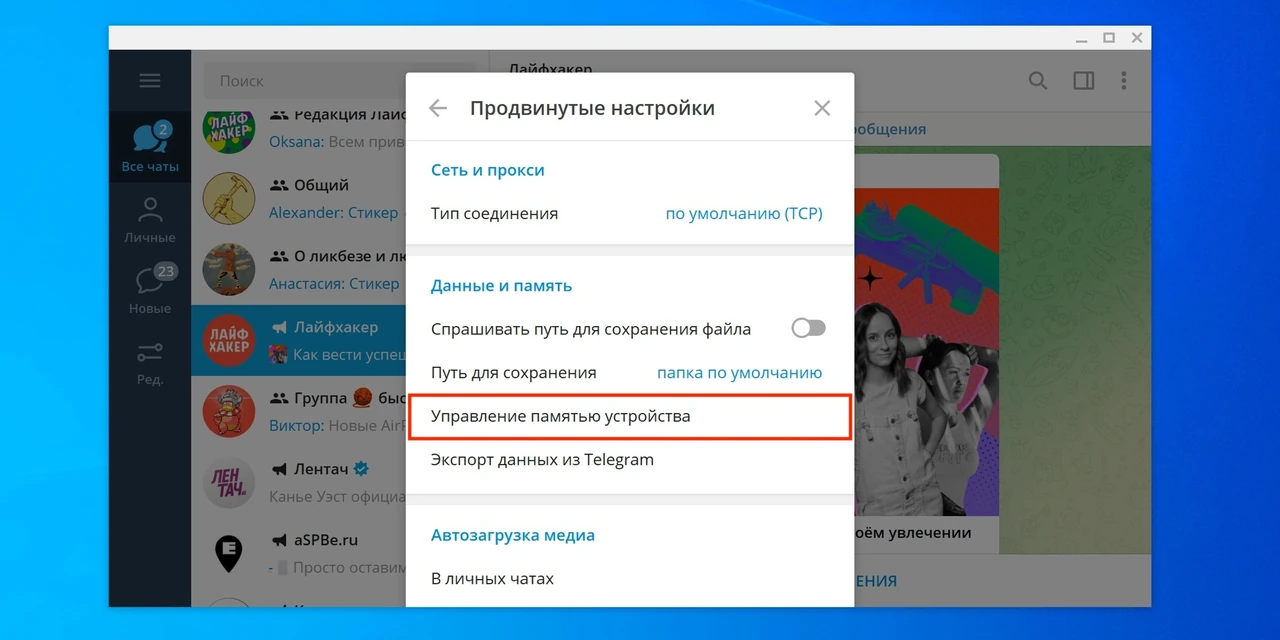
- Перейдите в «Дополнительно».
- Найдите блок «Данные и хранилище» и нажмите «Управлять локальным хранилищем» или «Использование диска».
- Нажмите «Очистить всё» или выберите отдельные типы (изображения, видео, стикеры).
Для macOS: путь почти тот же — «Настройки» → «Данные и память» → «Использование памяти» → «Очистить кэш».
Если встроенной очистки недостаточно, можно вручную. Закройте Telegram полностью. На Windows откройте папку %AppData%Telegram Desktoptdata и удалите содержимое папок cache. На macOS — ~/Library/Application Support/Telegram Desktop/tdata. На Linux — ~/.local/share/TelegramDesktop/tdata. После перезапуска приложение создаст новый кэш.

Настройки, которые не дают кэшу разрастаться снова
Одноразовая очистка — это хорошо, но без профилактики место снова исчезнет за несколько дней. В разделе «Использование памяти» есть две ключевые опции.
- Хранить медиа / Автоудаление закэшированных медиа. Установите отдельные сроки для личных чатов, групп и каналов. Оптимально — 3 дня или 1 неделя. Старые файлы исчезнут автоматически.
- Максимальный размер кэша. Поставьте лимит 1–5 ГБ. Когда объём достигнет границы, Telegram сам удалит самые старые файлы.
Дополнительно отключите автозагрузку медиа. Вернитесь в «Данные и память» и выключите переключатели для фото, видео и файлов в мобильной сети, Wi-Fi и роуминге. Тогда вы сами будете решать, что загружать.
В таблице ниже — сравнение подходов для разных сценариев использования.
| Сценарий | Рекомендуемый срок хранения | Лимит кэша | Автозагрузка |
|---|---|---|---|
| Активный читатель каналов | 3–7 дней | 2–3 ГБ | Только Wi-Fi, без видео |
| Общение в группах | 1 неделя | 3–5 ГБ | Фото и голосовые |
| Минимальное использование | 1 месяц | 1 ГБ | Полностью отключено |
Данные основаны на рекомендациях официального блога Telegram и практических тестах пользователей 2025–2026 годов (telegram.org, focus.ua).
Что делать, если после очистки место почти не освободилось
Иногда кэш очищается, а свободное место почти не меняется. Причин несколько. Во-первых, часть файлов может быть сохранена вручную в папку «Загрузки» или «Telegram Images». Их нужно искать отдельно в файловом менеджере. Во-вторых, на Android система может держать дополнительные данные в Android/data/org.telegram.messenger. В-третьих, стикеры и эмодзи иногда остаются в отдельной категории.
Решение: после очистки в приложении проверьте системное хранилище телефона. На iPhone зайдите в «Настройки» → «Основные» → «Хранилище iPhone» и посмотрите, сколько занимает Telegram. Если всё ещё много — удалите и установите заново.
Ещё один нюанс 2026 года: на Desktop до сих пор нет удобной очистки по отдельным каналам (в отличие от мобильных версий). Приходится либо чистить всё, либо вручную искать тяжёлые папки в tdata.
Дополнительные советы для экономии места и скорости
Отключите автопроигрывание видео и GIF в настройках чата. Это уменьшает количество временных файлов. Регулярно просматривайте список чатов в «Использовании памяти» и чистите те, что занимают больше всего. Для стикеров есть отдельный пункт — очищайте пакеты, которыми почти не пользуетесь.
Если вы часто отправляете большие файлы, сохраняйте их в «Избранном» только по необходимости. Иначе они тоже попадают в кэш. На старых устройствах после очистки стоит перезапустить телефон — система быстрее пересчитает свободное место.
В нашей практике пользователи, которые сочетают ручную очистку раз в две недели с лимитом 3 ГБ и отключённой автозагрузкой видео, держат Telegram в пределах 1–2 ГБ постоянно. Это ощутимо влияет и на скорость работы приложения, и на общую производительность телефона.
Очистка кэша — простая привычка, которая возвращает контроль над памятью устройства. Сделайте это сейчас, настройте автоматику — и больше не придётся искать, куда исчезли гигабайты.










Добавить комментарий