
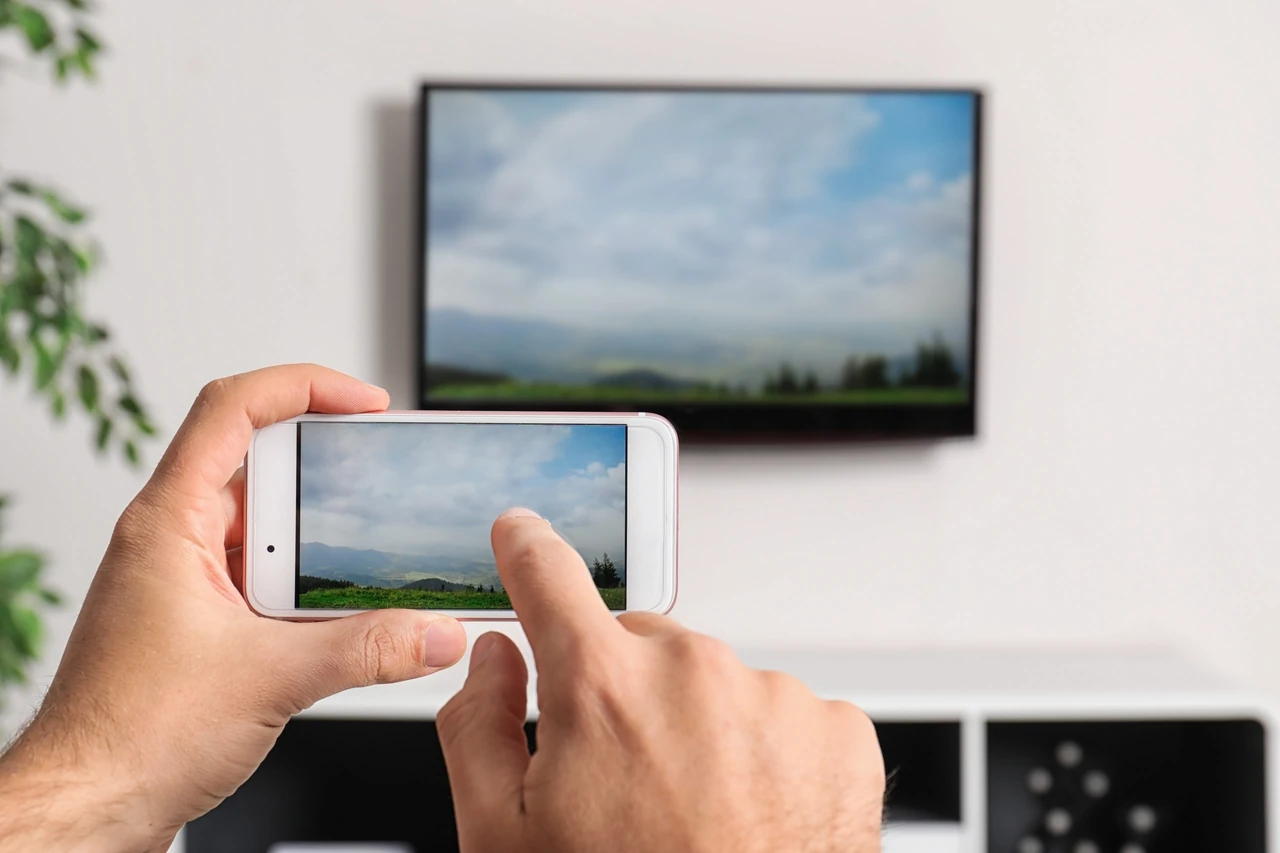
Большой экран телевизора способен превратить обычное видео с телефона в настоящий кинопоказ, и для этого не обязательно покупать новую технику — достаточно правильно выбрать способ подключения. Ниже собраны все рабочие варианты 2026 года: от классического HDMI-кабеля до беспроводного кастинга через Chromecast, AirPlay или Miracast с объяснением, когда какой метод обеспечивает лучшее качество и минимальную задержку.
Кратко: владельцам iPhone удобнее всего использовать AirPlay или кабель USB-C/Lightning — HDMI (если телевизор не поддерживает напрямую). Для Android-смартфонов основным инструментом остаётся Miracast (Smart View, Screen Cast — в зависимости от производителя), а Chromecast и DLNA подойдут тем, кто хочет транслировать именно видео или музыку без дублирования всего экрана.
Проводное подключение через HDMI: максимальная стабильность
Кабель — самый надёжный способ вывести изображение с телефона на телевизор, ведь сигнал не зависит от качества Wi-Fi и практически не имеет задержки. Для современных Android-устройств понадобится адаптер USB-C — HDMI, а владельцам iPhone — переходник Lightning Digital AV Adapter или USB-C — HDMI, если модель уже оснащена портом USB-C. Главное преимущество проводного подключения — отсутствие зависаний и рассинхронизации звука с изображением, что особенно важно при просмотре фильмов или игр.
Порядок действий простой: подключите адаптер к телефону, соедините его HDMI-кабелем с соответствующим портом телевизора, а затем на пульте выберите этот HDMI-вход как источник сигнала. В большинстве случаев изображение появляется автоматически, но если этого не произошло, проверьте настройки вывода видео на телефоне — на некоторых моделях функцию дублирования экрана нужно активировать вручную.
- Что понадобится: адаптер USB-C/Lightning — HDMI и HDMI-кабель подходящей длины.
- Плюсы: нулевая задержка, стабильное изображение в 4K, отлично подходит для игр.
- Минусы: ограниченная длина кабеля, телефон постоянно «привязан» к телевизору.
USB-подключение: быстро, но с ограничениями
USB-кабель — это скорее вариант для передачи файлов, чем для полноценного просмотра. Подключив Android-смартфон к USB-порту телевизора, вы получаете доступ к фото, видео и музыке из памяти устройства через встроенный медиаплеер телевизора. Зеркалирование экрана в реальном времени таким способом обычно не работает — это чисто файловый доступ, как от флешки.
Для iPhone этот метод почти не используется, поскольку iOS не предоставляет телевизору прямого доступа к файловой системе, как Android. Если цель — посмотреть видео из галереи без облачных сервисов, USB-способ вполне оправдан, но для трансляции игр или приложений он не подойдёт.
Беспроводное зеркалирование экрана: Miracast, Smart View, AirPlay
Зеркалирование позволяет вывести весь экран телефона на телевизор без единого кабеля — движения пальцем, уведомления, любое приложение отображаются один в один. На Android за это отвечает технология Miracast, которую производители часто называют по-своему: Smart View у Samsung, Screen Cast у Xiaomi, Wireless Display у некоторых моделей LG или Sony. Для iPhone аналогичную функцию выполняет AirPlay, и по опыту тестирования разных моделей именно связка устройства Apple плюс Apple TV или совместимый телевизор даёт самую стабильную картинку без рывков.
Обязательное условие для любого беспроводного зеркалирования — телефон и телевизор должны быть в одной Wi-Fi-сети, желательно на частоте 5 ГГц, поскольку она менее загружена и обеспечивает меньшую задержку. Если одно из устройств подключено к мобильному интернету или гостевой сети роутера, соединение не установится.
| Технология | Совместимость | Задержка | Лучше всего подходит для |
|---|---|---|---|
| Miracast / Smart View | Android | Умеренная, зависит от Wi-Fi | Дублирование всего экрана, презентации |
| AirPlay | iPhone, iPad, Mac | Низкая | Просмотр видео и фото, игры |
| Chromecast / Google Cast | Android и iOS | Низкая для видеопотока | Трансляция видео и музыки из приложений |
| DLNA | Android, отдельные iOS-приложения | Зависит от сети | Воспроизведение файлов из локального хранилища |
Источники данных: rozetka.com.ua, lanet.help.
Каждая из этих технологий имеет свою нишу, поэтому выбор зависит не от того, «какая лучше», а от того, что именно вы хотите сделать — показать весь экран или просто запустить фильм одним касанием.
Кастинг контента: Chromecast, AirPlay и приложения Smart TV
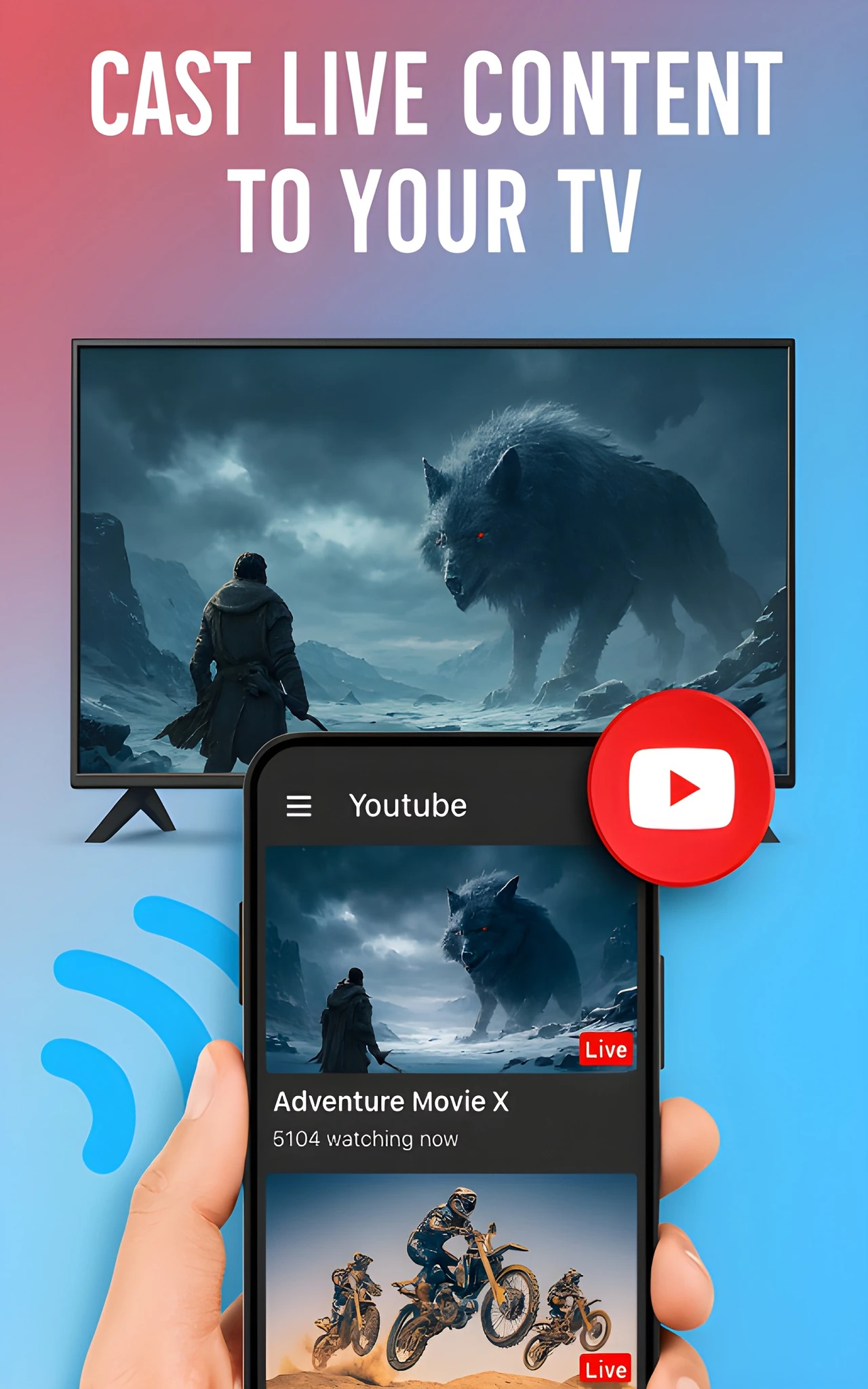
В отличие от зеркалирования, кастинг передаёт на телевизор только сам контент — видео, музыку или фото, — а не весь интерфейс телефона. Это значит, что смартфон можно спокойно разблокировать, писать сообщения или даже выключить экран, а фильм продолжит воспроизводиться на большом дисплее. Такой подход меньше нагружает батарею телефона и почти всегда обеспечивает более плавное изображение, чем полное зеркалирование.
Для запуска достаточно открыть приложение (YouTube, Netflix, Spotify и т. д.), нажать иконку кастинга и выбрать телевизор из списка доступных устройств. Если у вас обычный телевизор без Smart-функций, поможет отдельная приставка — Chromecast, Android TV Box, Amazon Fire TV Stick или Apple TV, подключённая к HDMI-порту.
Как подключить iPhone к телевизору
Самый простой способ для iPhone — AirPlay: откройте Пункт управления, коснитесь значка «Повтор экрана» и выберите телевизор из списка. Оба устройства должны быть в одной Wi-Fi-сети, а телевизор — поддерживать AirPlay 2 или иметь подключённую приставку Apple TV. Если телевизор старый и о беспроводной поддержке говорить не приходится, выручит адаптер Lightning/USB-C — HDMI: подключение мгновенное, а качество изображения не зависит от сети.
- Убедитесь, что iPhone и телевизор подключены к одной сети Wi-Fi.
- Откройте Пункт управления свайпом сверху вниз (или снизу вверх на старых моделях).
- Нажмите «Повтор экрана» и выберите нужное устройство из списка.
- Для передачи только видео или музыки используйте кнопку AirPlay прямо в приложении.
Как подключить Android к телевизору
На Android путь зависит от бренда, но общий принцип одинаковый. В шторке быстрых настроек найдите пункт «Дублирование экрана», «Smart View» или «Screen Cast» — после этого телефон начнёт поиск доступных телевизоров в сети. Важно: если телевизор не появляется в списке за несколько секунд, чаще всего причина в разных Wi-Fi-сетях или устаревшей прошивке одного из устройств.
В нашей практике чаще всего встречается ситуация, когда роутер блокирует локальные трансляции из-за отключённой функции UPnP — её активация в настройках маршрутизатора решает проблему практически мгновенно. Ещё один рабочий вариант для Android — сторонние приложения вроде AirDroid Cast или LocalCast, которые работают даже с телевизорами без официальной поддержки Miracast.
Типичные проблемы подключения и как их решить
Даже при правильной последовательности действий соединение иногда не устанавливается. Вот перечень самых частых причин и способов их устранения.
- Телефон и телевизор в разных сетях: проверьте название Wi-Fi-сети на обоих устройствах — оно должно совпадать полностью, включая диапазон 2,4 или 5 ГГц.
- Телевизор не поддерживает нужную технологию: уточните в настройках или на сайте производителя, поддерживает ли он Miracast, AirPlay или Google Cast, — некоторые бюджетные модели имеют урезанный функционал.
- Роутер блокирует локальные трансляции: включите UPnP и отключите изоляцию клиентов (AP isolation) в настройках маршрутизатора.
- Задержка звука относительно картинки: для игр и фильмов в таком случае лучше перейти на проводное HDMI-подключение.
- Устройства «не видят» друг друга: перезагрузите оба гаджета — это решает большинство проблем с обнаружением в сети.
Проводное или беспроводное: как выбрать свой вариант
Окончательный выбор зависит от сценария использования, и здесь нет универсально «правильного» решения — есть только то, что удобнее именно для ваших задач.
| Сценарий | Рекомендуемый способ | Почему именно он |
|---|---|---|
| Игры на мобильном с выводом на ТВ | HDMI-кабель | Минимальная задержка, критичная для реакции в играх |
| Просмотр фильма с YouTube или Netflix | Chromecast / AirPlay | Телефон остаётся свободным, батарея почти не расходуется |
| Рабочая презентация или демонстрация приложения | Miracast / Smart View / AirPlay-зеркалирование | Нужно показать именно весь интерфейс телефона |
| Просмотр фото с отпуска без интернета | USB-кабель или DLNA | Файлы воспроизводятся локально, без зависимости от сети |
Главное правило простыми словами: если важна скорость реакции — используйте кабель, если важны свобода движений и удобство — выбирайте беспроводной кастинг. А если телевизор совсем старый и без смарт-функций, небольшая приставка вроде Chromecast или Fire TV Stick решит вопрос за несколько минут без лишних проводов.









Добавить комментарий