
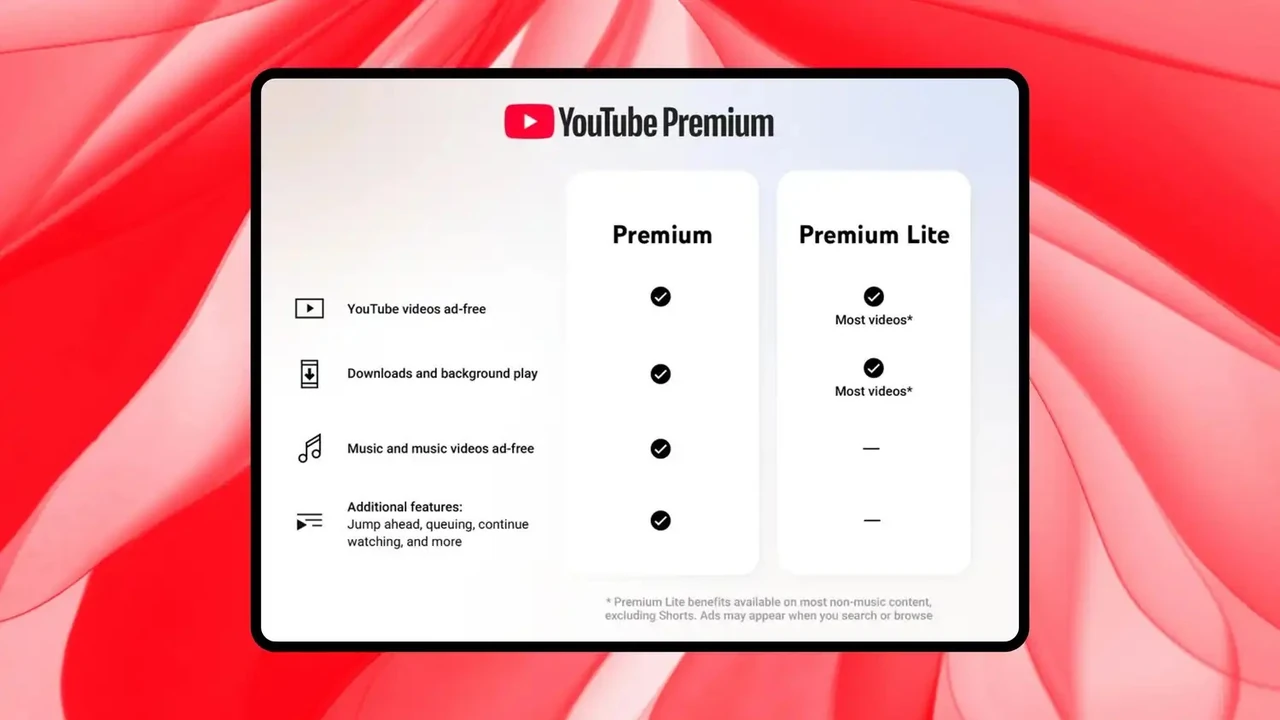
YouTube официально разрешает сохранять ролики для просмотра без интернета только по подписке Premium — все остальные варианты технически нарушают условия использования сервиса, хотя и остаются «серой зоной» для личного просмотра одного видео. Самый безопасный путь в 2026 году — кнопка «Скачать» в приложении или браузере для владельцев Premium, а для своих роликов — экспорт через YouTube Studio или Google Takeout.
Люди смотрят YouTube часами каждый день: лекции по физике глубокой ночью, каверы любимых песен в маршрутке, документальные фильмы в поездке, где интернет ловит с перебоями. Естественно, рано или поздно появляется желание сохранить ролик «про запас», чтобы не зависеть от соединения. Проблема в том, что кнопки «Скачать» на самом сайте просто нет — и это не ошибка или забывчивость разработчиков, а осознанное решение Google.
Почему YouTube не позволяет скачивать видео напрямую
Платформа зарабатывает на просмотрах внутри собственного интерфейса — на рекламе, подписках, аналитике аудитории. Если каждый ролик можно будет свободно скачать одним кликом, авторы потеряют часть просмотров, а вместе с ними и доход от монетизации. Поэтому в Условиях использования сервиса прямо указано: копировать видео разрешено только через официальные механизмы, предусмотренные самим YouTube, или с прямого согласия правообладателя.
Юридически ситуация неоднозначна. Скачивание одного ролика исключительно для личного офлайн-просмотра в большинстве стран мира — скорее нарушение договорных условий сервиса, чем уголовное преступление, и на практике массово не преследуется. А вот повторная публикация чужого контента, коммерческое использование или массовое скачивание чужих видео уже несут вполне реальные юридические риски, вплоть до претензий по DMCA.
Официальный способ: YouTube Premium
Единственный метод, одобренный самой платформой, — подписка YouTube Premium. Она убирает рекламу, включает фоновое воспроизведение и, главное для нашей темы, — скачивание для офлайн-просмотра прямо в приложении. В Украине месячная индивидуальная подписка стоит около 99 гривен, семейная — примерно 149 гривен, а студенческая — около 59 гривен. Обычно доступен пробный период до месяца бесплатно.
С февраля 2026 года появился облегчённый тариф YouTube Premium Lite — он дешевле полного Premium и тоже включает офлайн-скачивание и фоновое воспроизведение, хотя и без некоторых дополнительных бонусов вроде YouTube Music.
Как скачать видео через Premium на телефоне
- Откройте нужный ролик в приложении YouTube на iOS или Android — важно именно в приложении, так как мобильная версия браузера эту функцию не поддерживает.
- Нажмите кнопку «Скачать» под видео — она расположена рядом с кнопками «Нравится» и «Поделиться».
- Выберите качество скачивания — от экономного варианта до Full HD, в зависимости от того, сколько места готовы выделить.
- Дождитесь завершения скачивания — значок под роликом станет сплошным, когда файл готов к офлайн-просмотру.
- Найдите сохранённое видео в разделе «Библиотека» → «Загрузки» — именно там хранятся все офлайн-копии.
Приятный нюанс: если сохранить целый плейлист, а не отдельные ролики, новые видео из него могут догружаться автоматически — удобно для учебных курсов или сериалов на канале.
Скачивание на компьютере
С 2026 года функция офлайн-сохранения заработала и в браузерной версии — но пока только в Chrome, Edge, Firefox и Opera. Достаточно войти в аккаунт с активной подпиской на сайте youtube.com, открыть видео и нажать кнопку «Скачать» под плеером. Готовые файлы появятся в разделе «Загрузки» в боковом меню.
Важный нюанс, о котором часто забывают: видео, скачанные через Premium, хранятся в зашифрованном формате и доступны для просмотра только внутри приложения YouTube. Извлечь файл в обычном формате MP4 и перенести его на другое устройство или в галерею телефона не получится — это принципиальное ограничение, а не технический недостаток.
Ещё одно практическое ограничение: офлайн-копии «живут» только 29 дней, после чего приложение должно подключиться к сети, чтобы проверить актуальность видео и обновить лицензию. Если этого не произошло, ролик автоматически удаляется с устройства.
Если это ваш собственный канал
Авторы, которые загрузили видео на свой канал, имеют гораздо более простой путь. Самый удобный вариант — зайти в YouTube Studio, открыть нужный ролик в разделе «Контент» и воспользоваться пунктом меню для скачивания исходного файла на компьютер в полном качестве, без сжатия платформой.
Если нужно выгрузить сразу весь архив канала — все ролики, комментарии, статистику и метаданные одним пакетом, — для этого существует сервис Google Takeout. Он формирует архив в удобном формате для переноса на другой аккаунт или резервного хранения за пределами YouTube. Особенно пригодится, если вы планируете смену платформы или просто хотите иметь независимую копию своей работы.
Сторонние сервисы и программы: на что обращать внимание
Несмотря на официальную позицию YouTube, в сети существуют десятки сайтов и приложений, которые обещают скачать любое видео по ссылке в один клик. Технически они работают, подключаясь к тем же потоковым данным, которые браузер получает во время обычного просмотра, и перепаковывают их в файл. Но пользоваться такими инструментами стоит с пониманием нескольких реальных рисков.
| Тип сервиса | Плюсы | Риски |
|---|---|---|
| Онлайн-сайты («вставьте ссылку») | Не требуют установки программ, работают с любого устройства | Много навязчивой рекламы, риск перехода на фишинговые страницы, нестабильное качество |
| Десктопные программы | Пакетное скачивание плейлистов, выбор формата и качества вплоть до 4K | Загрузка с неизвестных источников может содержать вредоносный код, требуют регулярных обновлений |
| Расширения для браузера | Кнопка скачивания появляется прямо на странице YouTube | Часто требуют широких разрешений доступа ко всем сайтам, что открывает путь к сбору данных |
Источники данных: официальная справка YouTube, обзоры технологических изданий за 2026 год.
По нашему опыту тестирования подобных сервисов в течение нескольких недель, самыми безопасными оказываются те онлайн-инструменты, которые не требуют установки никакого программного обеспечения и не просят доступ к аккаунту Google — именно здесь чаще всего и кроется опасность. Если сайт или программа просит войти через ваш аккаунт YouTube или Google, это почти всегда повод закрыть вкладку: легитимным загрузчикам такой доступ не нужен.
Как не навредить устройству при скачивании
Прежде чем устанавливать очередной сомнительный приложение на телефон или ноутбук, стоит пройтись базовым чек-листом безопасности.
- Проверяйте источник программы — официальный сайт разработчика или официальный магазин приложений всегда безопаснее случайной ссылки с форума.
- Избегайте .exe-файлов с непонятных сайтов — именно так чаще всего распространяются трояны и рекламное вредоносное ПО.
- Не предоставляйте доступ к аккаунту Google — ни один честный сервис скачивания не требует вашего пароля.
- Следите за всплывающими окнами — агрессивная реклама с кнопками «Скачать сейчас» посреди страницы часто ведёт совсем не туда, куда вы ожидаете.
- Держите антивирус активным — базовый защитник Windows или macOS уже существенно снижает риски от случайного вредоносного файла.
Эти простые привычки способны уберечь от подавляющего большинства неприятностей, которые случаются именно из-за спешки и желания скачать видео как можно быстрее, не обращая внимания на источник.
Скачивание аудио и музыки отдельно от видео
Многим нужно не само видео, а только звуковая дорожка — подкаст, лекция, аудиокнига в формате видеоролика. Приложение YouTube не поддерживает прямое сохранение файла в формате MP3 или другом аудиоформате даже для подписчиков Premium: офлайн-копии там всегда остаются видеофайлами, пусть и с возможностью выключить экран во время воспроизведения.
Для музыки официальным решением служит отдельное приложение YouTube Music, которое входит в ту же подписку Premium и позволяет сохранять композиции и плейлисты для прослушивания без интернета с более высоким качеством звука — около 256 кбит/с. Это самый легальный и стабильный способ иметь любимые треки офлайн, не прибегая к сторонним конвертерам.
Ограничения, о которых стоит помнить заранее
Даже официальный путь через Premium имеет свои практические рамки, которые стоит учесть перед планированием, например, долгой поездки без интернета.
| Ограничение | Детали |
|---|---|
| Количество устройств | Офлайн-функции доступны одновременно не более чем на 10 устройствах, а замену устройства в списке можно делать не более 4 раз в год |
| Срок хранения | Скачанные ролики доступны офлайн в течение 29 дней, дальше нужно подключение к сети для проверки |
| Региональная доступность | Мобильный офлайн-просмотр работает только в определённых странах и регионах, перечень которых постепенно расширяется |
| Формат файла | Файлы зашифрованы и привязаны к приложению YouTube, перенести их как обычный MP4 невозможно |
Источник данных: официальная справка YouTube.
Когда скачивание точно оправданно, а когда — рискованно
Личное сохранение учебной лекции для просмотра в поезде без связи — типичный пример низкорисковой ситуации, которую на практике никто не преследует. Совсем другое дело — скачать чужой музыкальный клип или фильм и выложить его на собственном канале или в соцсетях: здесь вступают в игру авторские права, и претензия от правообладателя может прийти вполне реально, вплоть до блокировки канала нарушителя.
Правило простого здравого смысла здесь работает лучше любой инструкции: если контент планируется смотреть лично и одноразово — риск минимальный. Если же файл пойдёт дальше, хотя бы друзьям в мессенджер или на публичную страницу, стоит сначала проверить, разрешил ли автор распространение, или просто отправить ссылку на оригинал вместо самого файла.











Добавить комментарий