
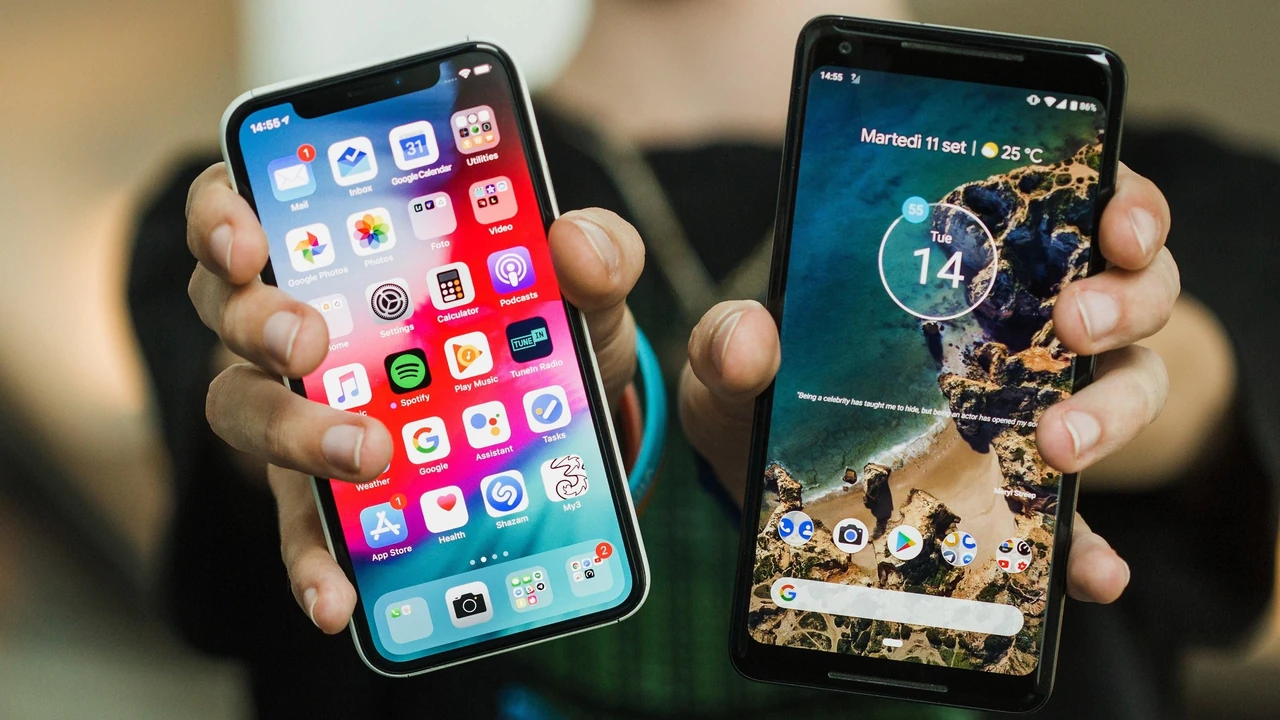
Перенесення даних з одного телефона на інший у 2026 році перетворилося на процес, який займає від кількох хвилин до пари годин залежно від обсягу інформації та обраного методу. Вбудовані інструменти Google та Apple дозволяють скопіювати контакти, фотографії, повідомлення, налаштування, паролі та навіть частину даних додатків без сторонніх програм. Кросплатформенні переходи стали зручнішими завдяки оновленням Android 17 та iOS 26.3, хоча деякі елементи, як платні застосунки чи захищені нотатки, все одно потребують ручного відновлення.
Найефективніший підхід — виконувати перенесення під час першого налаштування нового пристрою. Це дає змогу уникнути проміжних хмарних копій і зберегти максимум інформації безпосередньо між гаджетами. Підготовка відіграє ключову роль: заряджені акумулятори, оновлені операційні системи та достатньо вільного місця на новому телефоні гарантують плавний процес без несподіваних перерв.
Багато користувачів у нашій практиці стикалися з ситуацією, коли після переїзду на новий смартфон губилися важливі чати чи фото з останніх подорожей. Сучасні методи мінімізують такі ризики, якщо дотримуватися чіткої послідовності дій та перевіряти результат на кожному етапі.
Підготовка до перенесення даних
Перед початком будь-якого перенесення варто приділити час простим, але критичним крокам. Зарядіть обидва телефони до 80% або підключіть їх до живлення — процес може тривати годину і довше при великих обсягах. Оновіть операційні системи та всі застосунки на старому пристрої, щоб уникнути конфліктів сумісності.
Перевірте вільне місце на новому телефоні: для 128 ГБ даних знадобиться щонайменше 150–200 ГБ вільного простору з урахуванням системних файлів. Зробіть резервну копію в хмарі або на комп’ютері як страховку — це займе додаткові 10–20 хвилин, але врятує від неприємних сюрпризів.
Підготуйте кабель USB-C (або перехідник для Lightning) — дротове з’єднання значно швидше за бездротове і надійніше при нестабільному Wi-Fi. Вимкніть на старому телефоні функції, які можуть переривати з’єднання, наприклад Smart Network Switch на Android.
Перенесення з Android на Android
Власники Android-пристроїв отримують найпростіший сценарій завдяки вбудованому майстру Google. Під час першого увімкнення нового телефону на екрані з’являється пропозиція «Копіювати додатки та дані» або «Перенести дані з іншого пристрою». Система пропонує два варіанти: кабельне або бездротове з’єднання.
Кабельне з’єднання — оптимальний вибір для великих бібліотек фото та відео. Підключіть телефони, введіть PIN-код старого пристрою, підтвердіть дозвіл і оберіть категорії: контакти, повідомлення, фотографії, відео, музику, налаштування, шпалери та історію дзвінків. Більшість додатків з Play Store встановлюються автоматично, а частина їхніх даних також мігрує.
Бездротове перенесення працює через Wi-Fi та Bluetooth. На старому телефоні активуйте опцію «Налаштувати пристрій» у Google-застосунку або відскануйте QR-код. Процес повільніший, але не потребує кабелів і підходить для невеликих обсягів до 50 ГБ.
Користувачі Samsung отримують додаткові можливості через Smart Switch. Застосунок переносить не лише стандартний набір, а й деякі налаштування оболонки, паролі Wi-Fi та навіть дані певних системних додатків. У нашій практиці Smart Switch показував найвищу повноту перенесення серед усіх Android-інструментів — до 95% інформації без ручного втручання.
Перенесення з iPhone на iPhone
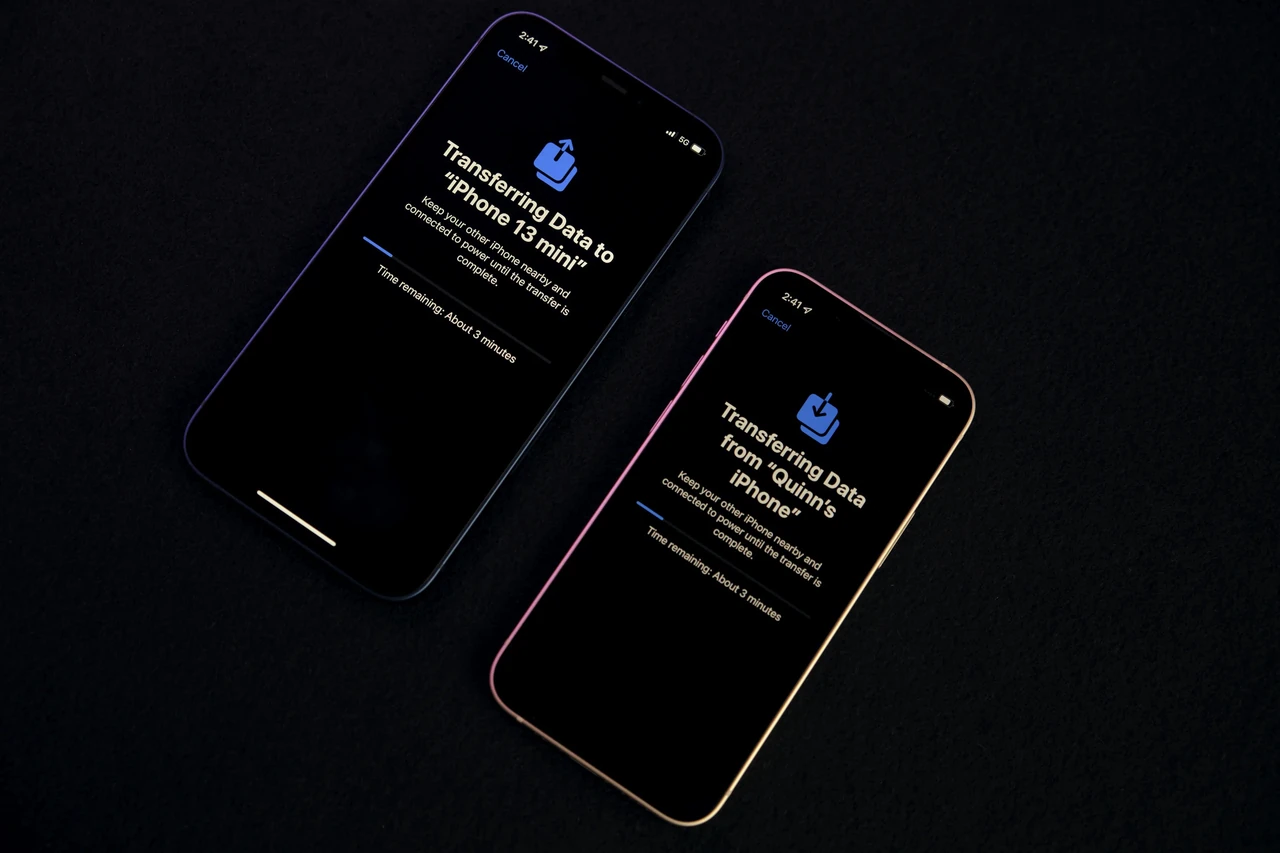
Власники iPhone користуються найзручнішим інструментом — Quick Start. Достатньо покласти два пристрої поруч під час першого налаштування нового iPhone. На екрані з’являється анімація, яку сканує камера старого телефону. Після підтвердження Face ID або кодом починається пряме перенесення.
Quick Start копіює майже все: фотографії, відео, контакти, повідомлення, налаштування, паролі, шпалери, макети робочого столу та дані більшості застосунків. Процес може тривати від 15 хвилин до години залежно від обсягу. Якщо даних забагато, система пропонує продовжити у фоновому режимі через iCloud.
Альтернатива — відновлення з iCloud-резервної копії. Цей метод корисний, коли старий iPhone вже недоступний або пошкоджений. Увійдіть у той самий Apple ID на новому пристрої та оберіть останню резервну копію. Дані завантажуються поступово, а застосунки встановлюються автоматично.
З Android на iPhone: Move to iOS та сучасні покращення
Перехід з Android на iPhone став значно комфортнішим. Під час налаштування нового iPhone на екрані «Перенести дані з Android» оберіть відповідний варіант. На старому Android-пристрої встановіть безкоштовний застосунок Move to iOS з Play Store.
Введіть код, який з’явиться на iPhone, і пристрої з’єднаються через тимчасову Wi-Fi-мережу. Оберіть, що переносити: контакти, SMS-повідомлення, фотографії, відео, календарі, закладки браузера та деякі безкоштовні застосунки. У 2026 році Move to iOS також підтримує перенесення чатів WhatsApp за умови попереднього бекапу.
Процес триває від 30 хвилин до двох годин. Після завершення на iPhone з’явиться список встановлених застосунків — завантажте їх з App Store. Платні програми та музику доведеться придбати або завантажити заново. Деякі дані, як-от паролі та налаштування певних сервісів, переносяться частково, тому перевірте їх після першого запуску.
З iPhone на Android: нові можливості 2026 року
Apple та Google значно спростили перехід у зворотному напрямку. В iOS 26.3 з’явилася вбудована функція «Перенести на Android» у розділі Налаштування > Загальні > Перенести або скинути iPhone. Вона дозволяє виконати бездротове перенесення без додаткових застосунків.
На Android-пристрої з Android 17 під час першого налаштування оберіть опцію перенесення з iPhone. Система підтримує контакти, повідомлення, нотатки, фотографії, паролі, Passkeys, мережі Wi-Fi та навіть деякі дані сторонніх застосунків через спеціальний API. Обмеження стосуються даних про здоров’я, захищених нотаток та Bluetooth-пристроїв.
Якщо функція ще не доступна на вашому пристрої, використовуйте класичний Switch to Android. Застосунок встановлюється на iPhone, а перенесення запускається під час налаштування Android. Результати часто перевершують очікування — багато користувачів відзначають, що навіть макети робочого столу та шпалери мігрують без проблем.
Перенесення конкретних типів даних
Фотографії та відео найкраще переносити через вбудовані інструменти або Google Фото. Увімкніть синхронізацію на старому телефоні заздалегідь — тоді на новому пристрої достатньо увійти в той самий акаунт. Для локального перенесення великих бібліотек (понад 100 ГБ) використовуйте кабельне з’єднання або комп’ютер як проміжну ланку.
Контакти синхронізуються автоматично через Google-акаунт або iCloud. Якщо потрібно перенести лише їх, достатньо увійти в акаунт на новому телефоні — весь список з’явиться за кілька секунд. SIM-картка залишається надійним способом для базового набору номерів.
WhatsApp потребує окремої уваги. Зробіть резервну копію чатів на старому пристрої (у налаштуваннях застосунку) з увімкненим шифруванням. Після встановлення WhatsApp на новому телефоні та входу за тим самим номером система запропонує відновити історію. У 2026 році цей процес став стабільнішим як у межах Android, так і при переході на iOS.
| Метод | Платформи | Що переносить | Швидкість | Обмеження |
|---|---|---|---|---|
| Вбудований Google | Android → Android | Контакти, фото, відео, SMS, додатки, налаштування | Кабель: до 100 ГБ/год | Деякі дані додатків |
| Quick Start | iPhone → iPhone | Майже все, включаючи дані застосунків | 15–60 хв | Потрібен старий iPhone поруч |
| Move to iOS | Android → iPhone | Контакти, SMS, фото, WhatsApp, календарі | 30–120 хв | Платні застосунки, музика |
| Transfer to Android (iOS 26.3+) | iPhone → Android | Контакти, повідомлення, паролі, Passkeys, фото | 20–60 хв | Дані здоров’я, захищені нотатки |
Наведена таблиця базується на даних від Google, Apple та Samsung станом на середину 2026 року. Реальна швидкість залежить від моделі телефонів, обсягу даних та якості з’єднання.
Що робити, якщо щось не перенеслося
Після завершення процесу обов’язково перевірте ключові розділи: галерею, контакти, чати месенджерів та встановлені застосунки. Якщо фото відсутні, увійдіть у Google Фото або iCloud Photos — зображення завантажаться у фоновому режимі.
Паролі та дані автозаповнення зазвичай переносяться через Google Password Manager або iCloud Keychain. Якщо вони не з’явилися, додайте акаунт вручну в налаштуваннях. Деякі банківські застосунки вимагають повторної авторизації з міркувань безпеки — це нормально.
Для просунутих користувачів існує можливість вибіркового перенесення через комп’ютер. Підключіть старий телефон до Mac або Windows, скопіюйте потрібні папки (DCIM для фото, WhatsApp/Media для чатів) і перенесіть на новий пристрій. Цей метод дає повний контроль, але потребує більше часу та уважності.
Поради для максимальної ефективності
Очистіть старий телефон перед перенесенням: видаліть непотрібні застосунки, кеш та дублікати фото. Це зменшить час процесу та обсяг даних. Якщо бібліотека фото перевищує 150 ГБ, розгляньте попереднє завантаження в хмару — тоді на новому пристрої достатньо увімкнути синхронізацію.
Збережіть eSIM-картку окремо. Перенесення номера виконується через оператора, а не через інструменти даних телефону. Підготуйте QR-код або дані активації заздалегідь.
Після успішного перенесення зробіть нову резервну копію на новому телефоні. Це створить точку відновлення на випадок, якщо знадобиться повернутися до попереднього стану або налаштувати ще один пристрій.
Сучасні технології роблять процес перенесення даних майже невідчутним — ніби ви просто перекладаєте речі з однієї кімнати в іншу. Головне — не поспішати на етапі підготовки та перевірити результат до того, як старий телефон піде на зберігання або продаж. Тоді всі важливі спогади, робочі файли та налаштування опиняться саме там, де їм місце.






Leave a Reply