
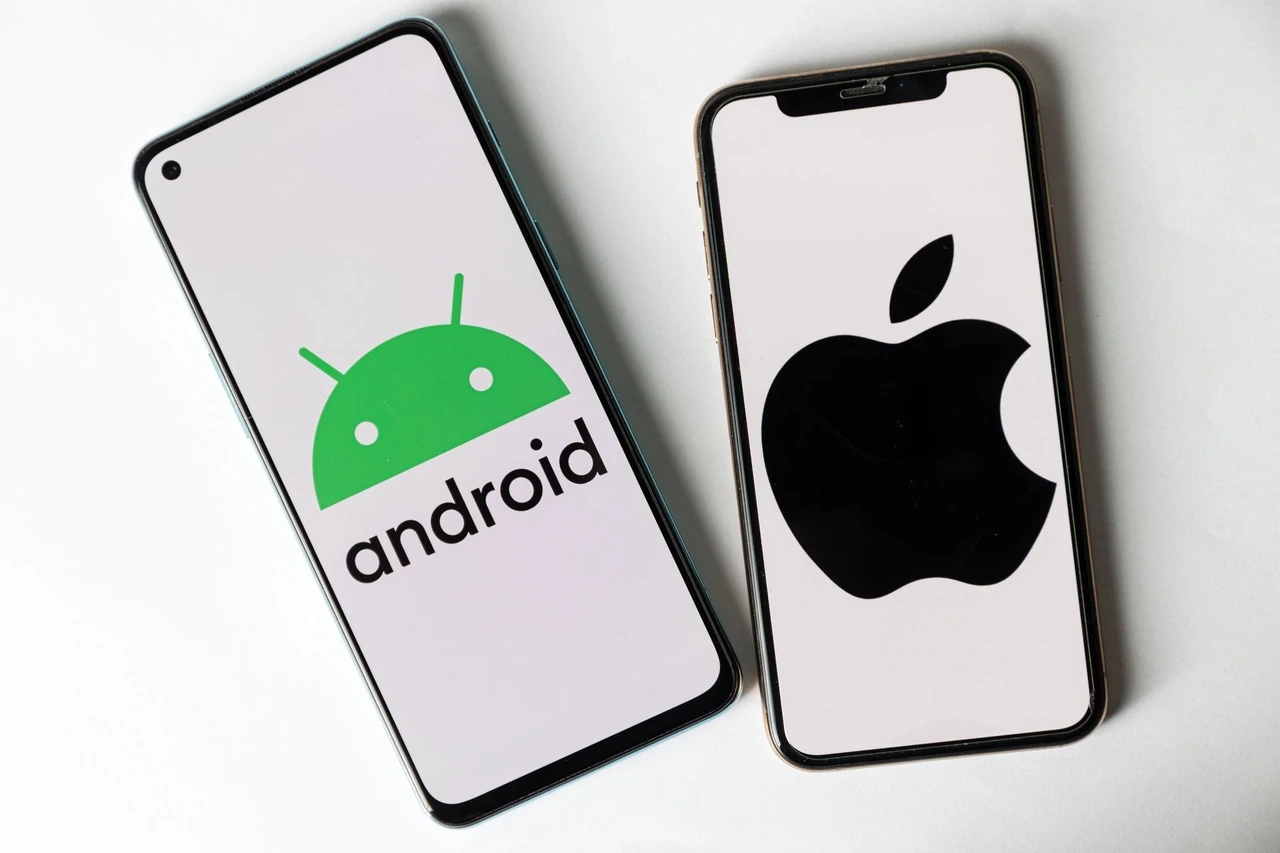
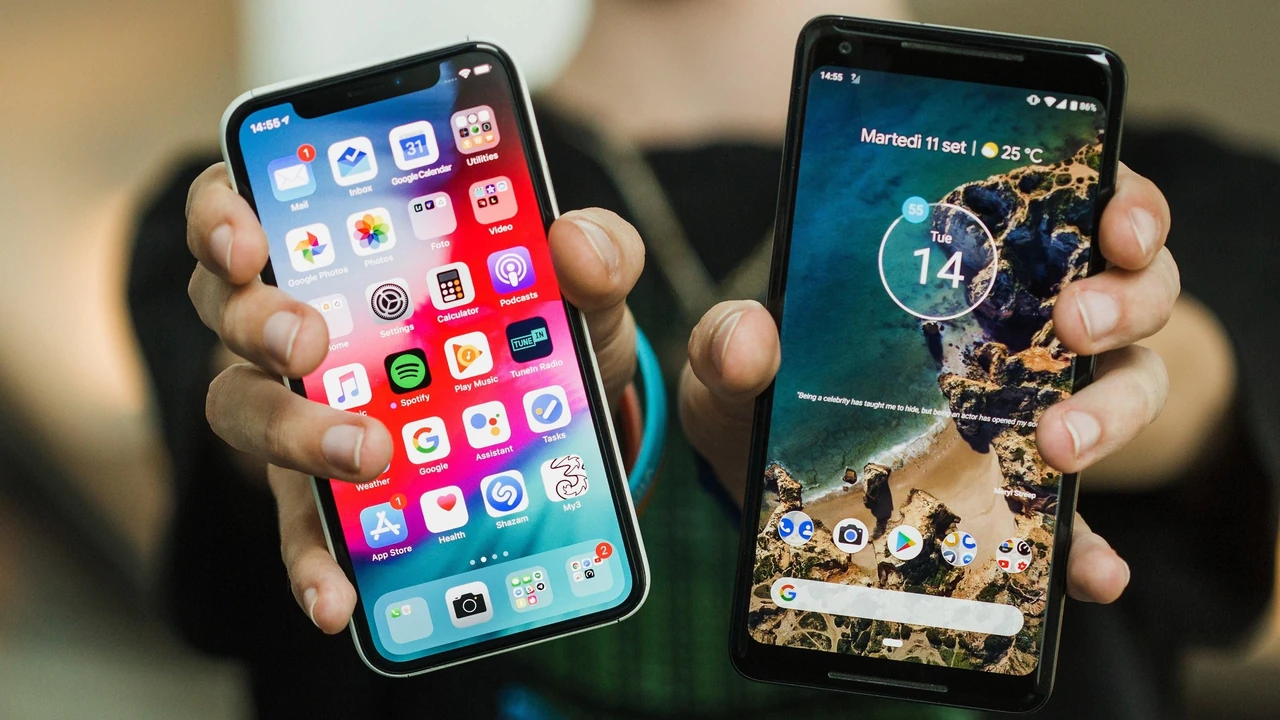
Перенос данных с одного телефона на другой в 2026 году превратился в процесс, который занимает от нескольких минут до пары часов в зависимости от объёма информации и выбранного метода. Встроенные инструменты Google и Apple позволяют скопировать контакты, фотографии, сообщения, настройки, пароли и даже часть данных приложений без сторонних программ. Кроссплатформенные переходы стали удобнее благодаря обновлениям Android 17 и iOS 26.3, хотя некоторые элементы, такие как платные приложения или защищённые заметки, всё равно требуют ручного восстановления.
Самый эффективный подход — выполнять перенос во время первой настройки нового устройства. Это позволяет избежать промежуточных облачных копий и сохранить максимум информации непосредственно между гаджетами. Подготовка играет ключевую роль: заряженные аккумуляторы, обновлённые операционные системы и достаточное свободное место на новом телефоне гарантируют плавный процесс без неожиданных прерываний.
Многие пользователи в нашей практике сталкивались с ситуацией, когда после перехода на новый смартфон терялись важные чаты или фото с последних путешествий. Современные методы минимизируют такие риски, если придерживаться чёткой последовательности действий и проверять результат на каждом этапе.
Подготовка к переносу данных
Перед началом любого переноса стоит уделить время простым, но критическим шагам. Зарядите оба телефона до 80% или подключите их к питанию — процесс может длиться час и дольше при больших объёмах. Обновите операционные системы и все приложения на старом устройстве, чтобы избежать конфликтов совместимости.
Проверьте свободное место на новом телефоне: для 128 ГБ данных потребуется как минимум 150–200 ГБ свободного пространства с учётом системных файлов. Сделайте резервную копию в облаке или на компьютере как страховку — это займёт дополнительные 10–20 минут, но спасёт от неприятных сюрпризов.
Подготовьте кабель USB-C (или переходник для Lightning) — проводное соединение значительно быстрее беспроводного и надёжнее при нестабильном Wi-Fi. Отключите на старом телефоне функции, которые могут прерывать соединение, например Smart Network Switch на Android.
Перенос с Android на Android
Владельцы Android-устройств получают самый простой сценарий благодаря встроенному мастеру Google. Во время первого включения нового телефона на экране появляется предложение «Копировать приложения и данные» или «Перенести данные с другого устройства». Система предлагает два варианта: кабельное или беспроводное соединение.
Кабельное соединение — оптимальный выбор для больших библиотек фото и видео. Подключите телефоны, введите PIN-код старого устройства, подтвердите разрешение и выберите категории: контакты, сообщения, фотографии, видео, музыку, настройки, обои и историю звонков. Большинство приложений из Play Store устанавливаются автоматически, а часть их данных также переносится.
Беспроводной перенос работает через Wi-Fi и Bluetooth. На старом телефоне активируйте опцию «Настроить устройство» в приложении Google или отсканируйте QR-код. Процесс медленнее, но не требует кабелей и подходит для небольших объёмов до 50 ГБ.
Пользователи Samsung получают дополнительные возможности через Smart Switch. Приложение переносит не только стандартный набор, но и некоторые настройки оболочки, пароли Wi-Fi и даже данные определённых системных приложений. В нашей практике Smart Switch показывал самую высокую полноту переноса среди всех Android-инструментов — до 95% информации без ручного вмешательства.
Перенос с iPhone на iPhone
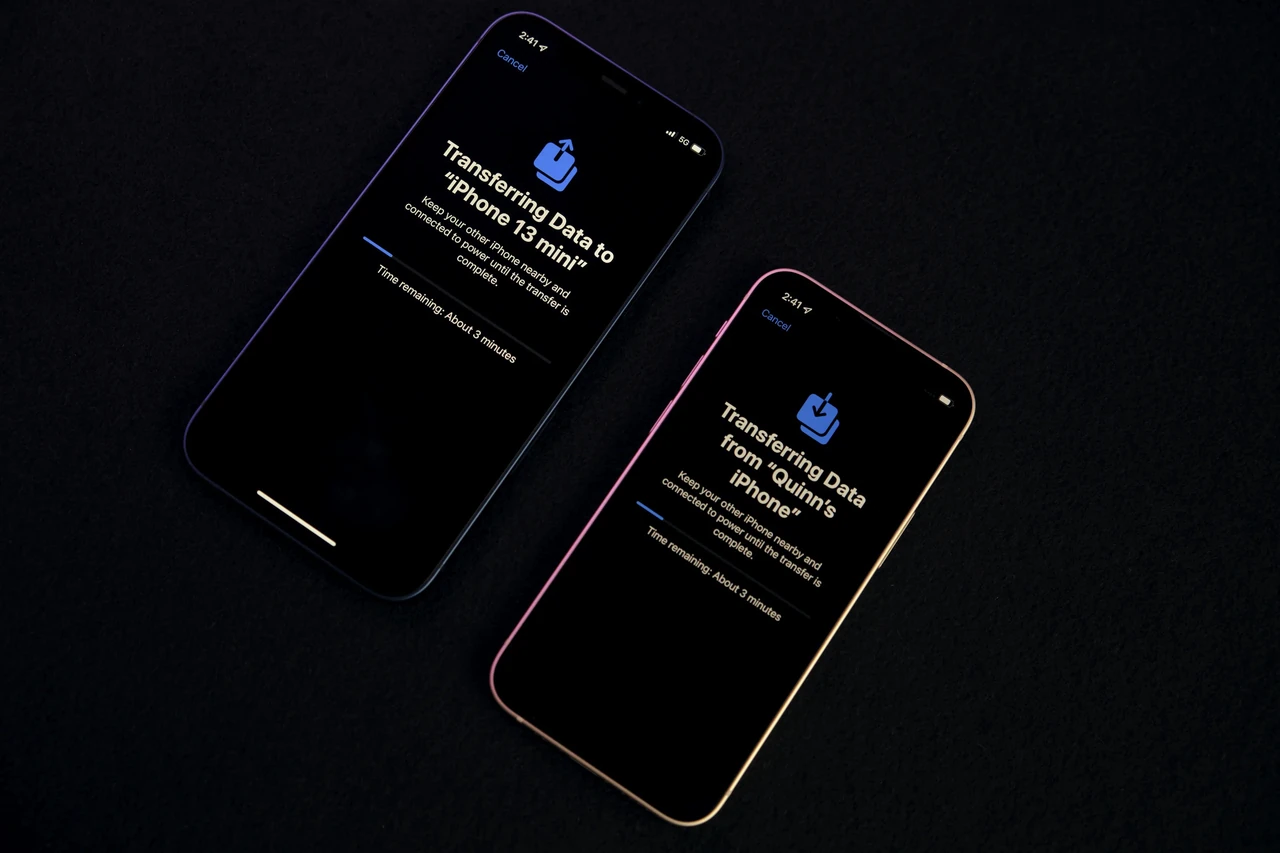
Владельцы iPhone пользуются самым удобным инструментом — Quick Start. Достаточно положить два устройства рядом во время первой настройки нового iPhone. На экране появляется анимация, которую сканирует камера старого телефона. После подтверждения Face ID или кодом начинается прямой перенос.
Quick Start копирует почти всё: фотографии, видео, контакты, сообщения, настройки, пароли, обои, макеты рабочего стола и данные большинства приложений. Процесс может длиться от 15 минут до часа в зависимости от объёма. Если данных слишком много, система предлагает продолжить в фоновом режиме через iCloud.
Альтернатива — восстановление из резервной копии iCloud. Этот метод полезен, когда старый iPhone уже недоступен или повреждён. Войдите в тот же Apple ID на новом устройстве и выберите последнюю резервную копию. Данные загружаются постепенно, а приложения устанавливаются автоматически.
С Android на iPhone: Move to iOS и современные улучшения
Переход с Android на iPhone стал значительно комфортнее. Во время настройки нового iPhone на экране «Перенести данные с Android» выберите соответствующий вариант. На старом Android-устройстве установите бесплатное приложение Move to iOS из Play Store.
Введите код, который появится на iPhone, и устройства соединятся через временную Wi-Fi-сеть. Выберите, что переносить: контакты, SMS-сообщения, фотографии, видео, календари, закладки браузера и некоторые бесплатные приложения. В 2026 году Move to iOS также поддерживает перенос чатов WhatsApp при условии предварительной резервной копии.
Процесс длится от 30 минут до двух часов. После завершения на iPhone появится список установленных приложений — загрузите их из App Store. Платные программы и музыку придётся приобрести или загрузить заново. Некоторые данные, такие как пароли и настройки определённых сервисов, переносятся частично, поэтому проверьте их после первого запуска.
С iPhone на Android: новые возможности 2026 года
Apple и Google значительно упростили переход в обратном направлении. В iOS 26.3 появилась встроенная функция «Перенести на Android» в разделе Настройки > Основные > Перенести или сбросить iPhone. Она позволяет выполнить беспроводной перенос без дополнительных приложений.
На Android-устройстве с Android 17 во время первой настройки выберите опцию переноса с iPhone. Система поддерживает контакты, сообщения, заметки, фотографии, пароли, Passkeys, сети Wi-Fi и даже некоторые данные сторонних приложений через специальный API. Ограничения касаются данных о здоровье, защищённых заметок и Bluetooth-устройств.
Если функция ещё не доступна на вашем устройстве, используйте классический Switch to Android. Приложение устанавливается на iPhone, а перенос запускается во время настройки Android. Результаты часто превосходят ожидания — многие пользователи отмечают, что даже макеты рабочего стола и обои мигрируют без проблем.
Перенос конкретных типов данных
Фотографии и видео лучше всего переносить через встроенные инструменты или Google Фото. Включите синхронизацию на старом телефоне заранее — тогда на новом устройстве достаточно войти в тот же аккаунт. Для локального переноса больших библиотек (более 100 ГБ) используйте проводное соединение или компьютер как промежуточное звено.
Контакты синхронизируются автоматически через Google-аккаунт или iCloud. Если нужно перенести только их, достаточно войти в аккаунт на новом телефоне — весь список появится за несколько секунд. SIM-карта остаётся надёжным способом для базового набора номеров.
WhatsApp требует отдельного внимания. Сделайте резервную копию чатов на старом устройстве (в настройках приложения) с включённым шифрованием. После установки WhatsApp на новом телефоне и входа по тому же номеру система предложит восстановить историю. В 2026 году этот процесс стал стабильнее как в пределах Android, так и при переходе на iOS.
| Метод | Платформы | Что переносит | Скорость | Ограничения |
|---|---|---|---|---|
| Встроенный Google | Android → Android | Контакты, фото, видео, SMS, приложения, настройки | Кабель: до 100 ГБ/ч | Некоторые данные приложений |
| Quick Start | iPhone → iPhone | Почти всё, включая данные приложений | 15–60 мин | Нужен старый iPhone рядом |
| Move to iOS | Android → iPhone | Контакты, SMS, фото, WhatsApp, календари | 30–120 мин | Платные приложения, музыка |
| Transfer to Android (iOS 26.3+) | iPhone → Android | Контакты, сообщения, пароли, Passkeys, фото | 20–60 мин | Данные о здоровье, защищённые заметки |
Приведённая таблица основана на данных от Google, Apple и Samsung по состоянию на середину 2026 года. Реальная скорость зависит от моделей телефонов, объёма данных и качества соединения.
Что делать, если что-то не перенеслось
После завершения процесса обязательно проверьте ключевые разделы: галерею, контакты, чаты мессенджеров и установленные приложения. Если фото отсутствуют, войдите в Google Фото или iCloud Photos — изображения загрузятся в фоновом режиме.
Пароли и данные автозаполнения обычно переносятся через Google Password Manager или iCloud Keychain. Если они не появились, добавьте аккаунт вручную в настройках. Некоторые банковские приложения требуют повторной авторизации по соображениям безопасности — это нормально.
Для продвинутых пользователей существует возможность выборочного переноса через компьютер. Подключите старый телефон к Mac или Windows, скопируйте нужные папки (DCIM для фото, WhatsApp/Media для чатов) и перенесите на новое устройство. Этот метод даёт полный контроль, но требует больше времени и внимательности.
Советы для максимальной эффективности
Очистите старый телефон перед переносом: удалите ненужные приложения, кэш и дубликаты фото. Это сократит время процесса и объём данных. Если библиотека фото превышает 150 ГБ, рассмотрите предварительную загрузку в облако — тогда на новом устройстве достаточно включить синхронизацию.
Сохраните eSIM-карту отдельно. Перенос номера выполняется через оператора, а не через инструменты данных телефона. Подготовьте QR-код или данные активации заранее.
После успешного переноса сделайте новую резервную копию на новом телефоне. Это создаст точку восстановления на случай, если понадобится вернуться к предыдущему состоянию или настроить ещё одно устройство.
Современные технологии делают процесс переноса данных почти незаметным — словно вы просто перекладываете вещи из одной комнаты в другую. Главное — не торопиться на этапе подготовки и проверить результат до того, как старый телефон уйдёт на хранение или продажу. Тогда все важные воспоминания, рабочие файлы и настройки окажутся именно там, где им место.






Добавить комментарий